
Wie bereits im Kapitel Warenkorb erläutert, gibt es mehrere Varianten einen Warenkorb zu erstellen. In dieser Übung gehen wir davon aus, dass noch kein Kunde selektiert/aktiviert ist.
Artikel über die Anwendung ARTIKEL in den Warenkorb legen
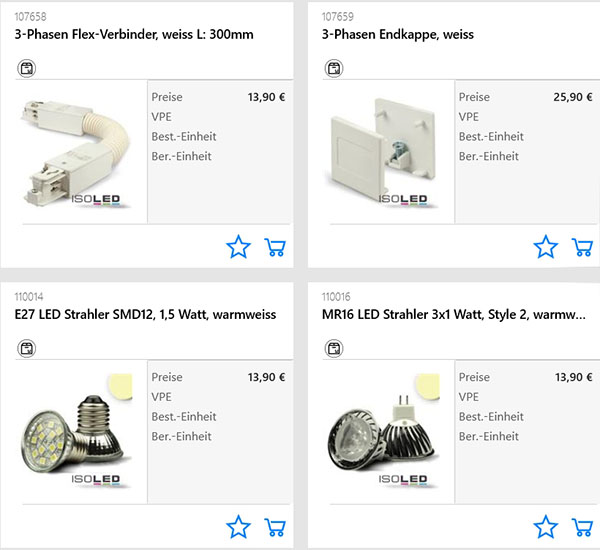
- Klappen Sie das Hamburger Menü oben links auf und öffnen Sie die Anwendung ARTIKEL.
 Es werden nun alle Artikel in Kachelform angezeigt.
2. Tippen Sie nun bei einem beliebigen Artikel auf das Warenkorb-Icon.
Es erscheint ein neuer Dialog mit einer Kundenauswahl. Wie Sie wissen, kann kein Warenkorb ohne aktiven Kunden erstellt werden. Sollte bereits ein Kunde aktiv sein, wird dieser Dialog nicht mehr angezeigt.
 Ob ein Kunde bereits aktiv ist, sehen Sie oben links im Kopfbereich.
3. Wählen Sie nun aus dem angebotenen Dialog einen beliebigen Kunden aus.
Ein weiterer Dialog erscheint. Zu einem Warenkorb gehört nicht nur ein Kunde zugeordnet sondern auch die Auftragsart. Welche Auftragsarten angeboten werden, hängt von Ihrer firmenspezifischen Konfiguration ab.
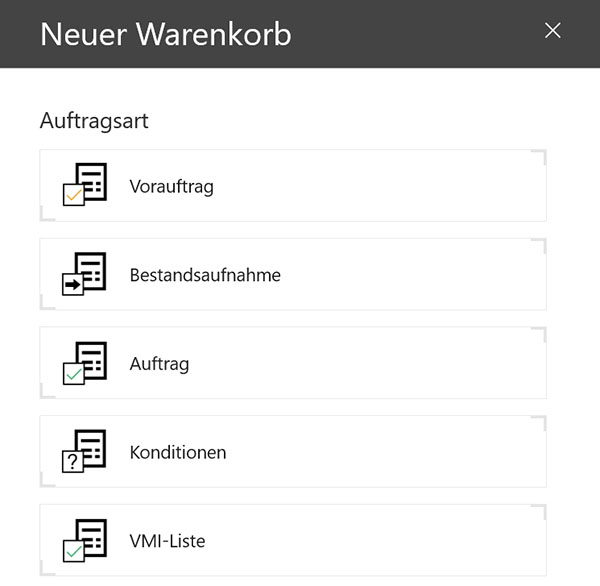
4. Wählen Sie eine beliebige Auftragsart.
Nun sehen Sie wieder den ursprünglichen Artikel-Bildschirm. Der Einkaufswagen, auf den Sie am Beginn getippt haben, ist nun nicht mehr leer sondern wird voll dargestellt. Ebenfalls sehen Sie oben links den Einkaufswagen mit einer Stückzahl.
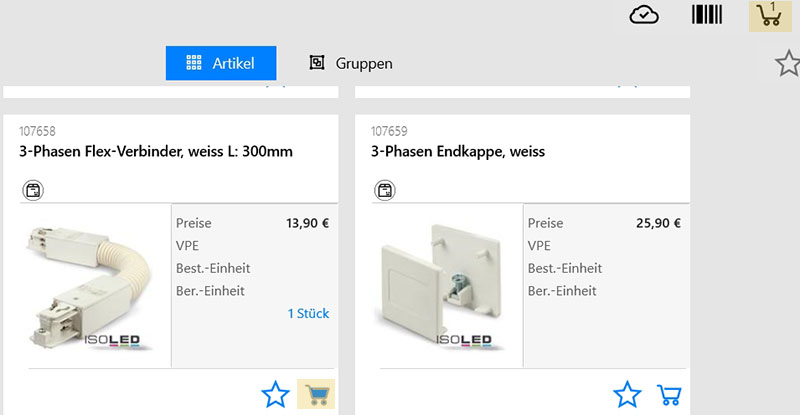
5. Nun können Sie weiter einkaufen. Tippen Sie auf beliebig andere Einkaufswagen innerhalb der Artikelansicht. Sie können dabei beobachten, wie der Einkaufswagen oben rechts jeweils die Anzahl der Artikel erhöht.
Nun wird es Zeit direkt einen Blick in den Warenkorb zu werfen.
6. Tippen Sie oben rechts auf den Warenkorb, der mittlerweile Stückzahlen anzeigt.
Artikel über die Artikelschnellerfassung in den Warenkorb legen
Nun verzweigen Sie direkt in den Warenkorb. Wir werden jetzt über die Artikelschnellerfassung, weitere Artikel in den Warenkorb legen. Hierzu ist zu beachten, dass Ihnen die Artikelnummer beziehungsweise zumindest ein Teil der Artikelnummer bekannt sein muss.
7. Tippen Sie auf das “Artikelschnellerfassungs-Icon”  im oberen rechten Bereich des Warenkorb . Tippen Sie nun in der neuen Schnellerfassungsmaske im ersten Feld die Ihnen bekannte Artikelnummer ein.
Es werden nun alle entsprechenden Artikel in einer Liste angezeigt. Je mehr Zeichen Sie im Feld “Artikelnummer” einschränken, um so zielgerichteter wird die Artikelliste.
8. Tippen Sie nun auf einen gewünschten Artikel. Der Cursor springt in das nächste Feld “Anzahl”. Geben Sie eine beliebige Stückzahl ein klicken Sie rechts auf das “Warenkorb-Icon”.

Nachdem Sie auf das Warenkorb-Icon geklickt haben, wird dieser Artikel automatisch in den Warenkorb übernommen.
Um wieder zurück auf die Anwendung ARTIKEL zu kommen müssen klicken Sie wieder im Menü auf die Anwendung ARTIKEL. Hier können Sie dann erneut und wie in Schritt 1. beschrieben weitere Artikel in den Einkaufswagen legen. Da nun ein Kunde aktiv ist, werden Sie auch nicht mehr nach einem Kunden gefragt. Um wieder zurück zum Warenkorb zu gelangen, tippen Sie einfach wieder oben rechts auf den Einkaufswagen.
Eine weitere Möglichkeit Artikel in den Warenkorb zu legen besteht über die Scan-Funktion der App. Tippen Sie auf das Barcode-Icon  und scannen Sie so die gewünschten Artikel. Voraussetzung ist, dass Sie der App erlauben auf die Kamera zuzugreifen und die Barcodes auch im System eingepflegt sind.
Einen weiteren Warenkorb für den aktiven Kunden erstellen
9. Kehren Sie wieder zurück zum Warenkorb und tippen Sie auf das Icon zur Anlage neuer Warenkorb für den aktiven Kunden  . Den darauffolgenden Dialog zwecks Auswahl einer Auftragsart bestätigen Sie durch Auswahl einer beliebigen Auftragsart.
Nun sehen Sie einen leeren Warenkorb. Hier können Sie wieder genauso verfahren wie mit dem zuvor erstellten Warenkorb. Sie können über die Anwendung ARTIKEL oder über die Artikelschnellerfassung Waren in den Warenkorb legen.
Einen weiteren Warenkorb für einen neuen Kunden erstellen
10. Um für einen anderen Kunden einen Warenkorb zu erstellen tippen Sie auf das Icon zur Anlage neuer Warenkorb für neuen Kunden  . Sie sehen, dass nun wieder der Auswahldialog zur Eingabe eins Kunden erscheint. Wählen Sie hier einen beliebigen Kunden und im nächsten Dialog eine beliebige Auftragsart aus.
Beachten Sie in diesem Zusammenhang, dass sich nun der aktive Kunde – Sie sehen den aktiven Kunden oben – geändert hat. Das heißt, alles was Sie nun in den Warenkorb legen, zählt für diesen Kunden.
Nun sehen Sie wieder einen leeren Warenkorb. Hier können Sie genauso verfahren wie mit dem zuvor erstellten Warenkörben.
Sie haben nun einige Warenkörbe erstellt. Schauen wir uns jetzt an wie viele Warenkörbe aktuell aktiv sind.
11. Tippen Sie dazu auf das Minimieren-Icon oben links. .
.
Je nach Konfiguration, kann es sein, dass Sie bereits das linke Fenster mit allen Warenkörben geöffnet haben. In diesem Fall ist der Punkt 11) nicht relevant.
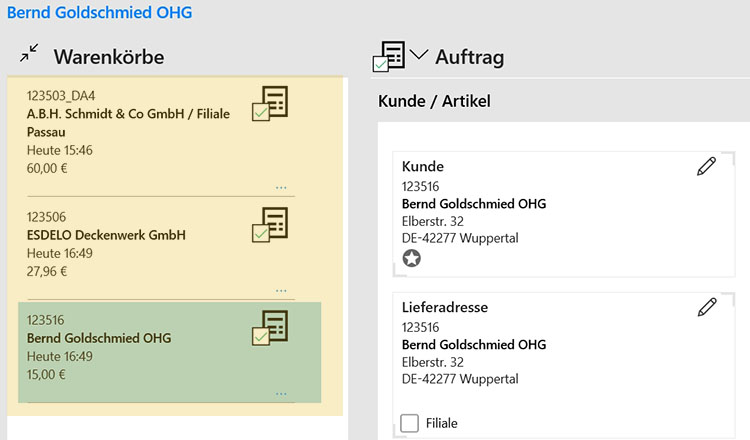
In der Liste links sehen Sie nun alle aktiven Warenkörbe. Sie können nun beliebig zwischen den einzelnen Warenkörben hin- und her wechseln. Bei jedem Wechsel wird oben der aktive Kunde ebenfalls entsprechend gewechselt. Um wieder zurück zur Warenkorbansicht zu gelangen tippen Sie einfach auf das Maximieren-Icon 
Auftragskopfdaten bearbeiten und Warenkorb unterschreiben
12. Wechseln Sie nun wieder in die Warenkorbansicht. Sie sehen links vier Bereiche:
- Kunde
- Lieferadresse
- Informationen
- Prüfung Warenkorb
Im Bereich Lieferadresse, können Sie abweichend von der aktuell eingesteuerten Lieferadresse eine eigene Adresse hinterlegen. Im Bereich Information haben Sie die Möglichkeit diverse auftragsbezogene Felder zu ändern. Welche Felder hier angezeigt werden, hängt von Ihren firmenspezifischen Einstellungen ab. Ebenso, ob der Warenkorb vor Freigabe noch unterschrieben werden soll oder nicht. In unserer Übung wollen wir den Warenkorb vor Freigabe noch vom Kunden unterschreiben lassen.
13. Klicken Sie innerhalb des Bereiches Information auf das “Edit-Icon”  und weiter auf das Feld “Unterschreiben von”. Es öffnet sich ein Fenster, in dem Sie einen Namen eingeben können. Unterhalb des Namens ist ein Feld, in das der Kunden mittels Finger beziehungsweise mit einem dafür geeigneten Schreiber, unterschreiben kann. Tippen Sie nach dem Unterschreiben auf den “Fertig-Button”, somit schließt sich der Bereich Information.
Nun sehen Sie oben links ein Schloss-Icon. Dieses Icon bedeutet, dass der Warenkorb gesperrt, also nicht mehr geändert werden darf. Sollten Sie dennoch Änderungen vornehmen müssen, tippen Sie auf das Schloss-Icon. Somit wird der Warenkorb wieder geöffnet und Sie können Änderungen vornehmen. Beachten Sie, dass Sie nach dem Öffnen eines bereits gesperrten Warenkorbes erneut eine Unterschrift benötigen.
Auftragsbestätigung ausgeben und Warenkorb freigeben
Bevor Sie den Warenkorb freigeben, können Sie sich eine Bestellbestätigung ausgeben lassen.
Das Ausgeben einer Bestellbestätigung ist noch keine Freigabe des Warenkorbes.
14. Tippen Sie auf “PDF-Icon”  oben rechts zwecks Ausgabe einer Auftrags/Bestellbestätigung .
Es erscheint die Auftragsbestätigung.
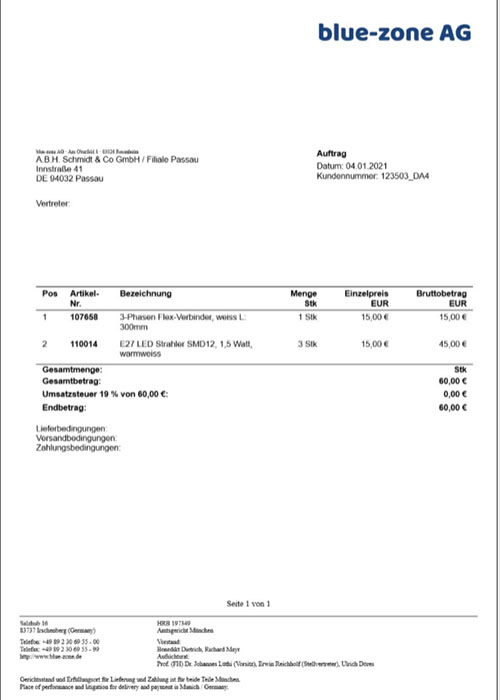
Hier haben Sie folgende Möglichkeiten:
- Anzeigen ganze Seite der Bestellbestätigung
- Veränderung des Zoomlevels
- Anzeige mehrerer Seiten
- Als PDF exportieren
- Als E-Mail versenden
All diese Funktionen sehen Sie im unterem rechten Bildschirmbereich

Am Ende des Prozesses steht die Freigabe des Warenkorbes.
15. Klicken Sie auf das “Freigeben-Icon”  oben rechts, um den Warenkorb freizugeben. Es erscheint eine Abfrage ob Sie den Warenkorb geprüft haben und ob Sie den Warenkorb freigeben möchten. Klicken Sie auf “Freigeben”.
Somit ist der Warenkorb abgesetzt und ist auch am Bildschirm nicht mehr vorhanden.
Achtung: ein freigegebener Warenkorb ist in POLUMANA® nicht mehr abrufbar. Der Warenkorb wird an die angeschlossene Cloud überstellt und anschließend gelöscht (fire and forget). Welche und wie viele Warenkörbe Sie abgesetzt haben, können Sie im Übertragungsprotokoll sehen.
Sollten Sie mehrere Warenkörbe im Vorrat haben, wird nach Freigabe eines Warenkorbes automatisch der nächste Warenkorb in Ihrer Ansicht geladen.
 polumana® Online Help