
Übersicht
In POLUMANA® haben Sie innerhalb verschiedenster Anwendungen die Möglichkeit, Termine für Kundenbesuche zu vergeben oder zu ändern.
Aus diesen Anwendungen heraus, haben Sie die Möglichkeit, Termine zu steuern:
- Tagestour
- Kalender
- Kunde
- Besuchsberichte
Die Anwendung Tagestour bietet den Gesamtüberblick aller vergebenen Termine für Ihre Kundenbesuche. Aus dieser Anwendung heraus besteht neben der Terminänderung noch zusätzlich die Möglichkeit den Kunden anzurufen, die Navigation zu diesem Kunden zu starten oder sich Kundendetails aufzurufen.
| WIN | iOS | Funktion |
| n.v. |  | Kachelansicht |
| n.v. |  | Listansicht |
| n.v. |  | Kunde anrufen |
| n.v. |  | Navigation zu Kunde starten |
 |  | Kundendetails aufrufen |
 |  | Tour ansehen |
 |  | Tour optimieren |
 | | Termin hinzufügen |
| n.v. |  | Termin ändern/verschieben |
| [dd.mm.jj] | [dd.mm.jj] | Überblick Termine |
In iOS können Sie direkt auf der Kachel, kundenspezifisch diesen Kunden via “Kunden-anrufen-Icon” anrufen, die Navigation zu diesem Kunden starten, die Kunden entweder über die Kacheln oder in Form einer Liste sich anzeigen lassen.
 Beachten Sie, dass je nachdem, welchen Client zwecks Anrufe Sie auf Ihrem Device verwenden, diese Funktion nicht zur Verfügung stehen kann.
Tour einsehen
Beim Aufruf der Anwendung Tagestour wird Ihnen standardmäßig das Tagesdatum vorgeschlagen. Sie können Sich jedoch auch die Termine und die Touren von anderen Tagen anschauen. Dazu klicken Sie einfach auf das “Überblick-Termin- Icon” , welches ein Datum darstellt.
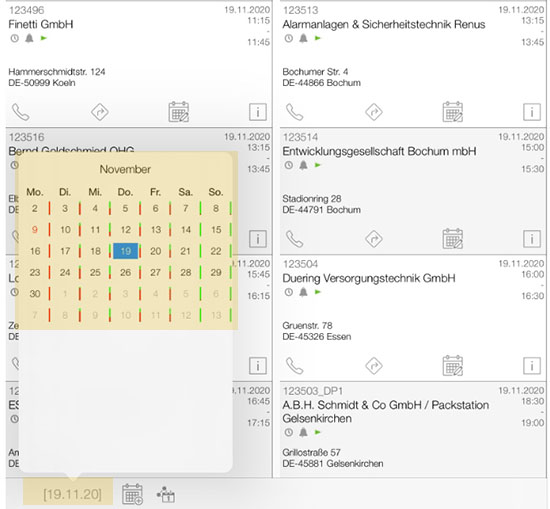
Dieses Icon finden Sie in iOS im unterem Bildschirmbereich links. Innerhalb von WIN oben rechts. Die roten Balken rechts neben dem Datum in iOS beziehungsweise die grünen Balken in WIN, zeigen die jeweiligen Besuchsfrequenz an diesem Tag an.
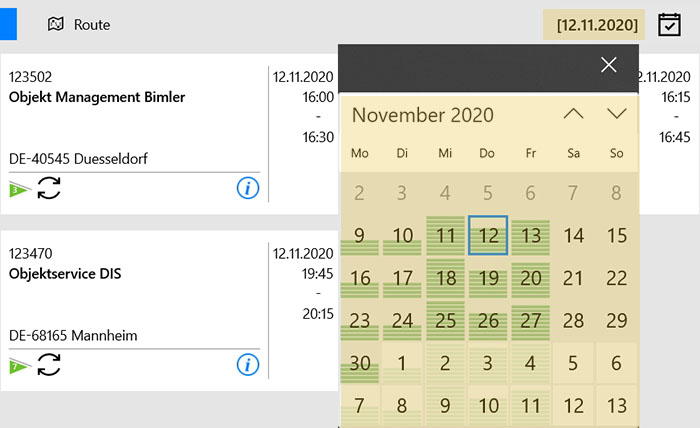
Wenn Sie nun auf den gewünschten Tag klicken, dann wird die Tour für diesen Tag geöffnet. Die Tour selbst wird Ihnen durch Klick auf das “Tour-ansehen-Icon” angezeigt. Wichtig dabei ist, dass Sie vorher die Tour optimieren. Das heißt POLUMANA® optimiert die Tour anhand der eingepflegten Besuchstermine.
Weitere wichtige Informationen erhalten Sie direkt im Kapitel Kunde/Tour.
Lesen Sie auch alle Informationen innerhalb der Anwendung Kunden
Termine ändern
Um einen Termin zu ändern tippen Sie in iOS einfach auf das “Termin-ändern-Icon” innerhalb der Kachel oder innerhalb der Listansicht. Es wird Ihnen ein Dialog angezeigt, in dem Sie die gewünschten Daten eingeben können. In WIN müssen Sie zuerst die Tour aufrufen, den gewünschten Kunden rechts selektieren um dann die Termindaten zu ändern.
Wie Sie mit Tagestouren genau verfahren lesen Sie im Kapitel Tourenplanung.
Status
Kunden innerhalb der Anwendung Tagestouren können folgende Status haben.
| WIN | iOS | Funktion |
 | | Telefontermin |
 | | Termin – jedoch nicht heute |
 | | Termin – heute |
 | | Fixer Termin |
 |  | Einzeltermin |
 |  | Erinnerung auf Termin |
Beachten Sie, dass die Grundeinstellungen für die Dauer der Besuchszeit, der Beginn und das Ende Ihrer Arbeitszeit und die Terminzeitzone Ihrer Besuchs in den Einstellungen unter Tourenplanung verändert werden können.
 polumana® Online Help