
Termine bei Kunden verwalten oder hinzufügen
Übersicht und Funktionsweise
Mit der POLUMANA® Tourenplanung erhalten Sie ein umfangreiches Werkzeug um Ihre Kundentermine sorgfältig und zielgerichtet zu planen. Die Tourenplanung beinhaltet unter anderen folgende Komponenten:
- Automatisierte Planung von Kundenbesuchstouren mit der Möglichkeit des manuellen Eingreifens
- Besuchsvorschläge werden anhand von Besuchsrhythmus und letztem Besuch automatisch ermittelt
- Optimale Wegstreckenplanung
- Planung von wiederkehrenden oder einmaligen Terminen
- Übernachtungsvorschläge anhand Ihrer persönlichen Hotelliste
- Berücksichtigung Ihrer persönlichen Tagesarbeitszeit
- Berücksichtigung ob Sie die Tour täglich von einem fixen Startpunkt (Sternfahrt) oder als Rundreise planen möchten
- Berücksichtigung der Besuchszeiten / Öffnungszeiten des Kunden
- Anzeige von zu fahrender Distanz und Fahrzeit über die gesamte Tour und die einzelnen Tage
- Ändern und optimieren der gesamten Tour oder einzelner Tage
- Mit der POLUMANA® Besuchsberichtsanwendung haben Sie noch zusätzlich die Möglichkeit, Besuchsberichte zu erfassen
| iOS | Funktion |
 | Tour planen |
 | Tour auf Karte einsehen |
 | Zu dieser Adresse (Kunden) navigieren |
 | Neuen Kundentermin erstellen |
 | Besuchsrhythmus festlegen |
 | Kunde aus Verplanung entfernen |
 | Nicht verplanten Kunden einplanen |
Termine bei Kunden verwalten oder hinzufügen
Sie haben in POLUMANA® an sehr vielen Stellen die Möglichkeit Kundentermine oder Termine ohne Kundenbezug anzugeben. Termine können generell an beliebigen Tagen mit beliebiger Uhrzeit eingeplant werden. Je nach Dauer des Besuchs wird der restliche Tag mit Kunden in der Region verplant. Wenn Sie einen Kundentermin direkt aus dem Kunden aufrufen, wird dieser Kunde im Terminfenster bereits eingeblendet.
 Es ist empfehlenswert neben den regulären Kundenbesuchen auch andere Termine wie zum Beispiel Werkstattbesuche oder Arzttermine etc.. einzuplanen. So ist sichergestellt, dass die App nicht unrealistische Tourenvorschläge erarbeitet. Dies können Sie durch Vergabe eines Fixtermins ohne Kundenbezug realisieren.
In der Anwendung Kunde haben Sie die Möglichkeit, Termine für diesen Kunden zu planen.
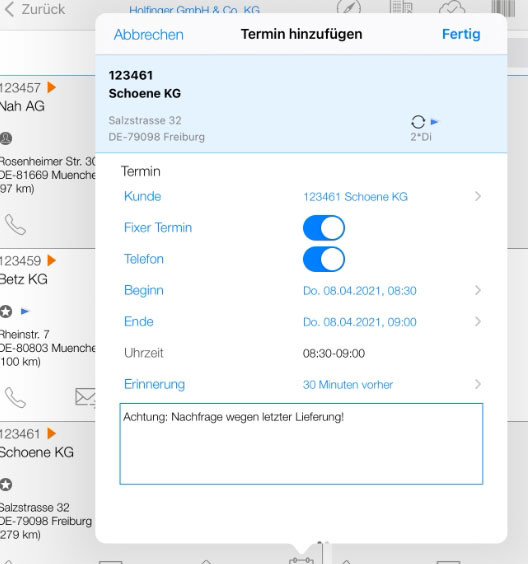
Sie haben dabei folgende Möglichkeiten:
- Wählen zwischen einen einmaligen Termin oder einen Serientermin
- Vergabe von Fixterminen
- Angabe von Datum und Uhrzeit Ihres geplanten Besuchs
- Erinnerungsfunktion
Berücksichtigung der Besuch/Geschäftszeiten des Kunden
Standardmäßig werden für alle Kunden Geschäftszeiten vorbelegt. Durch Klick auf den Bleistift haben Sie jedoch die Möglichkeit diese Geschäftszeiten kundenindividuell anzupassen.
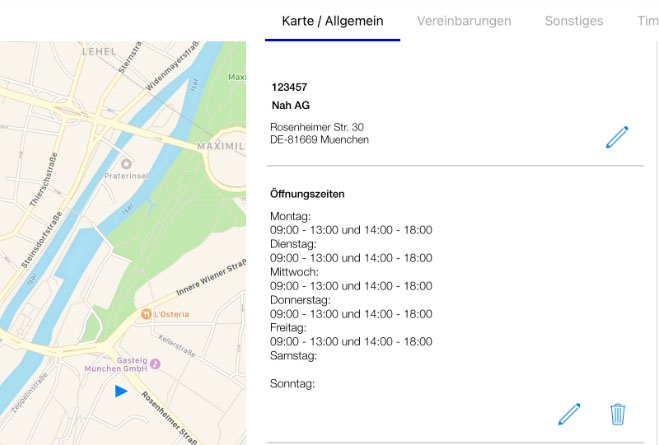
Durch Klick auf das Papierkorb-Icon können Sie diese kundenindividuellen Geschäftszeiten wieder auf den Standard zurücksetzen.
Tour erstellen
Um eine Tour zu erstellen rufen Sie die Anwendung Tourenplanung in der POLUMANA® App auf. Es wird Ihnen nun eine Liste all Ihrer Kunden angezeigt.
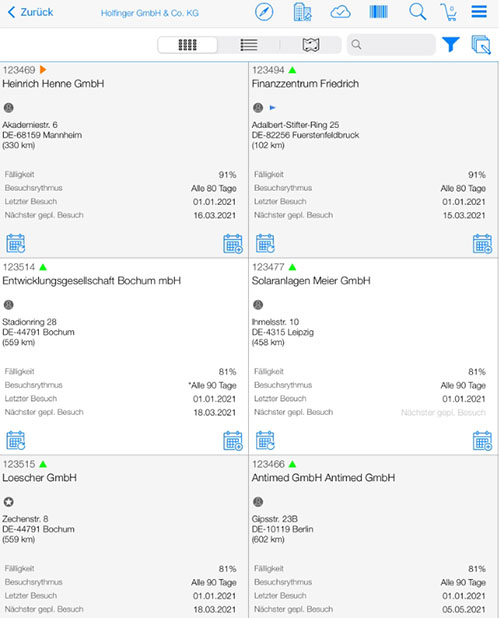
In dieser Kundenliste werden Ihnen folgende Inhalte angezeigt:
- Kundenummer mit Namen und allen Adressendaten
- Die Fälligkeit in %. Wobei gilt:
- unterhalb einer Fälligkeit von 60% wird eine Anfahren des Kunden nicht empfohlen. Zum Beispiel hat dieser Kunde einen eingestellten Besuchsrythmus von einmal jährlich und der Kunde wurde bereits mehrmals im Jahr besucht
- eine Fälligkeit zwischen 60% und 80% sagt aus, dass dieser Kunde gut besucht wird. Ein Anfahren ist auch hier nicht zwingend erforderlich
- Ab einer Fälligkeit von 80% wird ein Besuch des Kunden empfohlen
- Ab einer Fälligkeit von 100% wird ein Besuch dringend angeraten. Die Besuchsintervalle wurden bereits wenige Male ausgelassen
- Bei Fälligkeiten die höher als 120% liegen, sind Kundenbesuche unumgänglich. Seit dem letzten Kundenbesuch wurden mehrere Besuchsintervalle ausgelassen
Die genaue Formel zur Berechnung der Fälligkeiten lautet: Fälligkeit = (Tage seit dem letzten Besuch / Besuchsrhythmus ) * 100
- Besuchsrhythmus laut Kunde. Pro Kunde geben Sie ein, wie oft dieser besucht werden soll. Zusätzlich haben Sie die Möglichkeit, für selektierte Kunden einen individuellen Besuchsrhythmus zu vergeben
- Bei “letzter Besuch” können Sie sehen, wann Sie diesen Kunden das letzte Mal besucht haben
- Der “nächste geplante Besuch” ist der Termin, wann Ihnen die POLUMANA® Tagestour diesen Kunden innerhalb einer Tour vorschlägt. Dieser Termin kann durch eine Neuplanung geändert werden
Nun können Sie diese Kundenliste nach Ihren Wünschen selektieren.
Tourenvorschlag starten
| iOS | Funktion |
 | Tourenvorschlag starten |
Um den Tourenvorschlag zu starten klicken Sie auf das Tourenvorschlag-starten-Icon.
Bevor die App eine Tourenplanung für Sie errechnet, haben Sie noch die Möglichkeit manuell Parameter mitzugeben:
- Sie können die ermittelte Kundenliste noch weiter manuell eingrenzen
- Sie können den Zeitraum Ihrer Tour festlegen
- Sie können bestimmen, welche Kunden mit welcher Fälligkeit ausgewählt werden sollen
- Sie können definieren, ob Sie einen fixen Startpunkt (Sternfahrt) oder eine Rundreise planen
- Sie können dieser Tour einen eindeutigen Namen geben
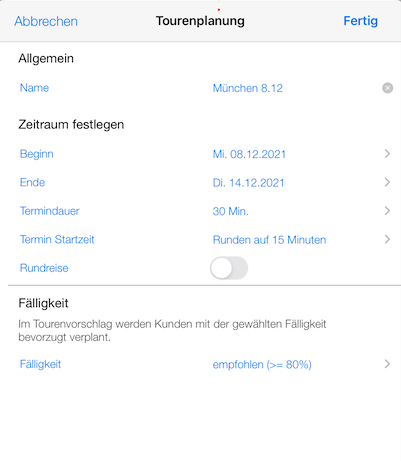
Nachdem Sie Ihre Tourenplanung nochmals verfeinert haben, können Sie diese nun durch Klick auf das “Tour-planen-Icon” starten.
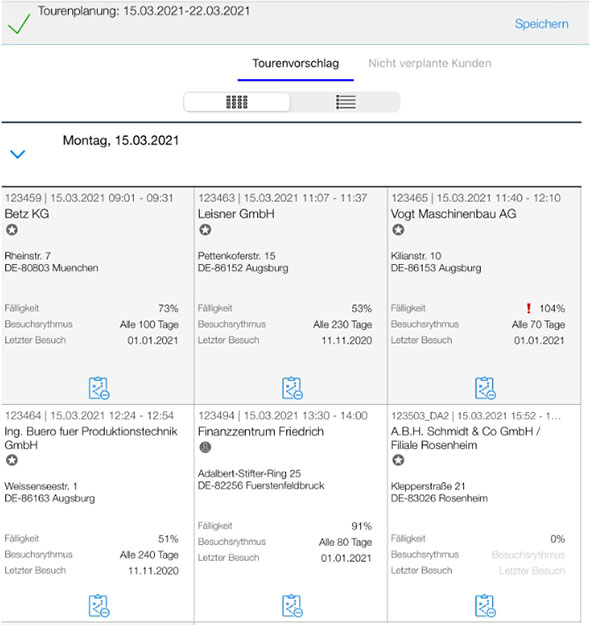
Sie erhalten einen Tourenvorschlag gemäß Ihrer definierten Parametern. Der Bildschirm teilt sich nun in zwei Einheiten. Links sehen Sie den eigentlichen Tourenvorschlag und rechts sehen Sie nicht verplante Kunden. Nun können Sie nach Belieben Kunden aus dem Tourenplan entfernen und nicht verplante Kunden in den Tourenplan hinzufügen. Bedienen Sie sich dazu der Icons “Kunde aus Verplanung entfernen” und “Nicht verplanten Kunden einplanen“. Der Tourenplan wird durch Klick auf den Speichern-Button fest hinterlegt. Sobald Sie diesen Tourenvorschlag gespeichert haben, wechselt die App sofort in die Anwendung Tagestour.
Tagestour
Innerhalb der Tagestour sehen Sie nun das Ergebnis der POLUMANA® Tourenplanung. Im oberen Bereich werden Ihnen die Information zu Distanz und genereller Reisezeit für diese Tour angezeigt. Diese Informationen erhalten Sie ebenfalls für jeden Tag der Tour.
Innerhalb der Anwendung Tagestour können Sie nun
- weitere Termine planen
- vorhandene Termine löschen
- einzelne Tourtage nach einer Veränderung optimieren
- die ganze Tour nach einer Veränderung optimieren
Fallbeispiel: Kunden haben Ihnen zum Beispiel für morgen Termine abgesagt. Sie löschen die Termine aus der Planung raus und erstellen entweder neue Termine oder die Tour endet aufgrund dieser Änderung früher. Dies wird alles in einer neuen Tages- oder Gesamttourenplanung optmiert.
Im unteren Bereich sehen Sie Datumsangaben. Wenn Sie auf den gewünschten Tag klicken, dann wird die Tour für diesen Tag geöffnet. Die Tour selbst wird Ihnen durch Klick auf das “Tour-ansehen-Icon” angezeigt.
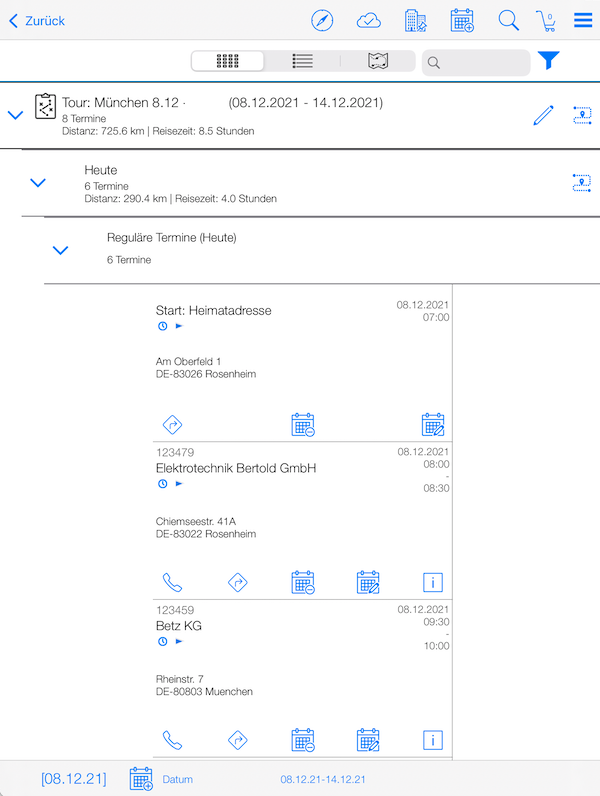
Welche Adresse die Heimatadresse ist, können Sie in den Grundeinstellungen der Tourenplanung definieren.
Tagestour auf Karte ansehen
Wenn Sie innerhalb der Anwendung Tagestour auf das Tour-auf-Karte-einsehen Icon klicken, öffnet sich die Karte und Sie sehen die Tour nun visualisiert. Sie haben nun im unterem Bereich die Möglichkeit, das Datum einzugrenzen, sodass Sie zum Beispiel nur mehr die Tour für heute oder morgen aufgezeichnet bekommen. Zusätzlich können Sie auch in dieser Ansicht noch Termine vergeben, indem Sie unten auf das Neuer-Kundentermin-erstellen Icon klicken.
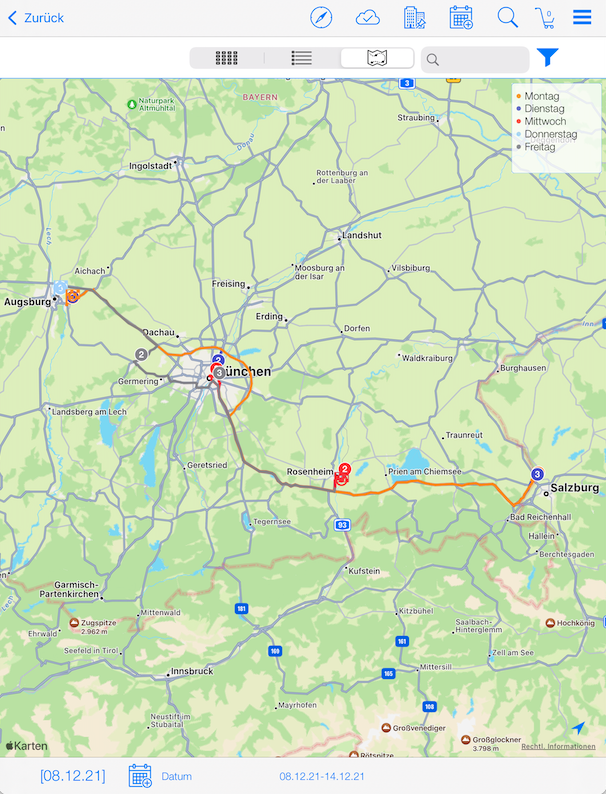
Beachten Sie, dass ein neuer Termine auch ohne Kundenbezug erstellt werden kann. In diesem Fall handelt es sich um außertourliche Termine wie Werkstattbesuch oder ähnliches.
Die unterschiedlichen Farben im Tourenverlauf markieren die unterschiedlichen Tage. Im oben angeführten Beispiel sehen Sie eine Tour einer ganzen Woche. Zusätzlich sind Anfahrten zur besseren Orientierung nummeriert.
Benutzereinstellungen
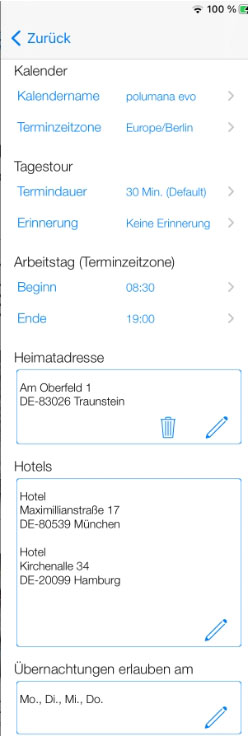
Grundlegende Parameter können in den Benutzereinstellungen eingestellt werden. Sie haben die Möglichkeit folgende Grundparameter festzulegen:
- Kalender
- Kalendername: Tragen Sie hier Ihren gewünschten iOS Kalender ein
- Terminzeitzone: Stellen Sie hier ein, in welcher Zeitzone Sie die Tour planen
- Tagestour
- Termindauer: Hier legen Sie fest, welche Dauer ein Termin prinzipiell hat. die Dauer können Sie natürlich später jederzeit abändern
- Erinnerung: Jeder Termin kann mit einer Erinnerungsfunktion unterstützt werden. Hier stellen Sie ein, ob Sie Erinnerungen für alle Termine im Vorfeld einsteuern möchten. Auch hier gilt, dass Erinnerungen im Nachhinein jederzeit abgeändert werden können
- Arbeitstag
- Tragen Sie hier Ihre persönlichen Arbeitszeiten ein. Die Tourenplanung wird sich aufgrund dieser Daten die Tour für Sie optimal zusammenstellen
- Adressen
- Heimatadresse: Die Angabe einer Heimatadresse ist nicht zwingend jedoch sehr hilfreich. Bei sogenannten Sternfahrten (also keine Rundreisen) wird Sie die POLUMANA® Tourenplanung täglich zu Ihrer Heimatadresse zurückbringen. Am nächsten Tag startet die Tour erneut von der Heimatadresse
- Hotels: Hier können Sie beliebig viele Hotels eintragen. Beachten Sie in diesem Zusammenhang den Parameter ” Übernachtung erlauben”
- Übernachtungen erlauben am
- Generell tragen Sie hier die Tage ein, an denen für Sie Übernachtungen in Frage kommen. Wobei die beiden Parameter “Mindestentfernung zum Heimatort” und “Anreise zum Hotel” bestimmen, ob die POLUMANA® Tourenplanung Sie in ein Wunschhotel oder doch zu Ihrem Heimatort bringt. Verantwortlich dafür sind die Eingaben für die Entfernung in Kilometer und Minuten. Wenn das Hotel und der Heimatort zu weit weg sind, dann endet die Tour beim letzten Kunden. Es ist dem Mitarbeiter überlassen wo er übernachtet. Er fängt am nächsten Tag da an wo er aufgehört hat.
Nachdem die Tour abgefahren und die Kunden besucht wurden, bietet polumana die Möglichkeit, die Kundenbesuche in der Anwendung Besuchsberichte strukturiert zu erfassen.
 polumana® Online Help