
Startseite
Das Design der Startseite hängt wesentlich von der kundenindividuellen Konfiguration ab. Welche Inhalte, in welcher Form auf der Startseite angezeigt werden, entscheidet der Kunde.
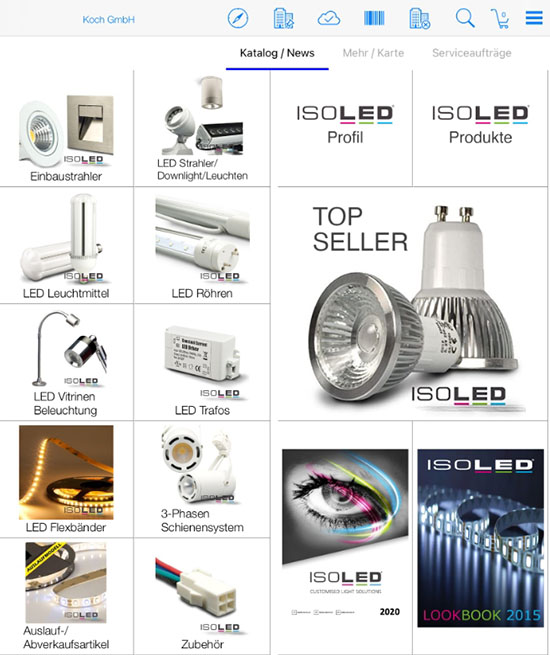
Folgende Aktionen können aus der Startseite ausgeführt werden:
| WIN | iOS | Funktion |
 |  | Logeinträge / Übertragungsprotokolle |
 |  | Termin hinzufügen |
 | vgl. WIN | Barcode scannen |
 |  | Artikelschnellsuche |
 |  | Kunde deaktivieren |
 | | Kunde aktivieren |
| vgl. iOS |    | Datenaktualisierung |
 |  | Home |
 Bitte beachten Sie, dass auch die oben angeführten verfügbaren Icons pro Kundeninstallation abweichen können.
Allgemein
Unter “Allgemein” können Sie folgende Informationen abholen:
- aktuelle Version (Programmstand der App)
- Benutzername mit dem Sie sich angemeldet haben
- URL mit der Sie sich angemeldet haben
- Customization – aktueller Konfigurationsstand
Der Unterschied zwischen Programmstand und Konfigurationsstand ist der, dass bestimmte Inhalte und Visualisierungen nicht über eine Änderung innerhalb des Programms geschehen müssen, sondern in einer eigenen Konfigurationsdatei. Bei Programmänderungen muss die ganze App aktualisiert werden, bei Konfigurationsänderungen muss nur innerhalb der App die Konfigurationsdatei neu geladen werden.
Tourenplanung
Innerhalb der Tourenplanung stellen Sie grundlegende Parameter für die Tourenplanung ein.
- Kalendername:
- iOS: Hier können Sie einen Ihrer Kalender verwenden. Tragen Sie hier ein, auf welchen Kalender die Tourenplanung zugreifen soll.
- WIN: Um auf einen eigenen Kalender zugreifen zu können, benötigen Sie eine Anmeldung innerhalb von Office 365.
- Ebenso können Sie hier die von Ihnen verwendete Zeitzone anpassen.
- Wie lange standardmäßig ein Termin dauert, stellen Sie beim Parameter Termindauer ein
- Ob Sie vor jedem Termin standardmäßig eine Erinnerung haben möchten stellen Sie bei Erinnerung ein. Hier können Sie auch die Zeitdauer wählen, wie lange vor dem Termin Sie erinnert werden möchten.
- Tragen Sie auch einen Beginn und Ende Ihrer täglichen Arbeitszeit ein. Die Tourenplanung wird dann entsprechend so optimiert, dass die Termine genau in das von Ihnen angegebene Zeitfenster passen.
- WIN: Bei Beginn der Termine bei Überschreitung der Arbeitszeit tragen Sie ein, wenn Kundentermine nicht mehr in das vordefinierte Arbeitszeitfenster passen. Hier haben Sie die Möglichkeit diese Termine entweder am Beginn oder am Ende des Arbeitstages zu sammeln.
- WIN: Ob Sie die Reisezeit berücksichtigen möchten, stellen Sie mit diesem Schalter ein.
- WIN: Grundsätzlich können Sie auch einen generellen Vorschlagswert für Ihren Startpunkt Ihrer Tour wählen. Die Map zeigt in dem Fall nicht Ihrer aktuelle Position an sondern die Position des dort definierten Startpunktes.
Anzeigeoptionen
- WIN: Barcodescanner. Geben Sie hier die Art des Scanner ein
- WIN: Videoscanner Rotation: Geben Sie hier den gewünschten Wert der Rotation für Videoscanner ein.
- Kundenmodus: Verwenden Sie den Kundenmodus um Kunden nur spezielle Inhalte anzuzeigen. Wenn der Kundenmodus aktiv ist, werden nur bereits vordefinierte Inhalte in der APP angezeigt. Um den Kundenmodus zu aktivieren gehen Sie wie folgt vor:
- WIN: Schalten Sie den Regel auf EIN
- iOS: Drücken Sie drei Mal den Homebutton.
Anmeldung und Datenbanken
Hier haben Sie folgende Möglichkeiten:
- Abmeldung des Benutzers: Wenn Sie den Benutzer abmelden, gelangen Sie zur polumana Login Seite. Sie können sich über die URL, Benutzername und Passwort wieder anmelden. Das Abmelden eines Benutzers ist immer dann hilfreich, wenn Sie zum Beispiel die APP mit einem anderen Benutzer ausführen möchten oder wenn Sie die Instanz (zum Beispiel von der Produktivumgebung in die Testumgebung) wechseln möchten.
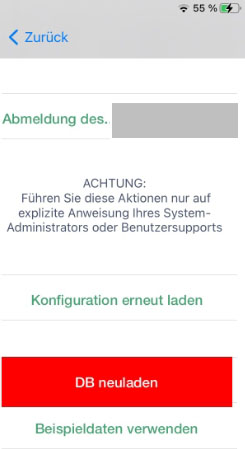
- Konfiguration erneut laden: In der Konfigurationsdatei sind kundenspezifische Einstellungen gespeichert. Ab und zu wird es notwendig sein, dass Sie diese Datei neu laden um Änderungen am Gerät sichtbar zu machen. Ob die Konfigurationsdatei neu geladen werden muss, erfahren Sie von Ihrem App-Systembetreuer.
- DB neuladen: Auf Ihrem Gerät wird immer eine lokale Datenbank gespeichert. Diese Datenbank wird normalerweise durch Deltaupdates versorgt. Ab und zu wird es notwendig sein, dass Sie jedoch die gesamte Datenbank auf Ihrem Gerät neu laden müssen. Ob Sie die Datenbank komplett neu laden müssen, erfahren Sie von Ihrem App-Systembetreuer.
Beachten Sie, dass abhängig von der Größe der Datenbank, das Neuladen der Datenbank unter Umständen viel Zeit in Anspruch nehmen kann. Das kann von wenigen Minuten bis zu einer oder mehreren Stunden dauern. Abhängig davon, mit welcher Bandbreite Sie das Neuladen ausführen.
- Beispieldaten verwenden: Hier verzweigen Sie auf die POLUMANA®-Demo-Datenbank. Um wieder auf Ihre Umgebung zu wechseln, benötigen Sie die URL, Benutzername und Passwort.
- WIN: Wählen Sie Optimieren, um die Datenbank auf Ihrem Gerät zu optimieren und die Statistikdaten zu aktualisieren.
- iOS: In iOS wird das Optimieren der Datenbank automatisch bei jedem Update durchgeführt.
Datenaktualisierung
Auf Ihrem Gerät wird immer eine aktuelle Datenbank gespeichert. Diese Datenbank wird abhängig vom angegebenen Intervall mit Deltaupdates versorgt. Der Inhalt eines Deltaupdates können zum Beispiel veränderte Artikel- oder Kundenstammdaten sein. Ebenso die Auftragshistorie oder die Summe der offenen Posten.
Es stehen Ihnen folgende Informationen zur Verfügung:
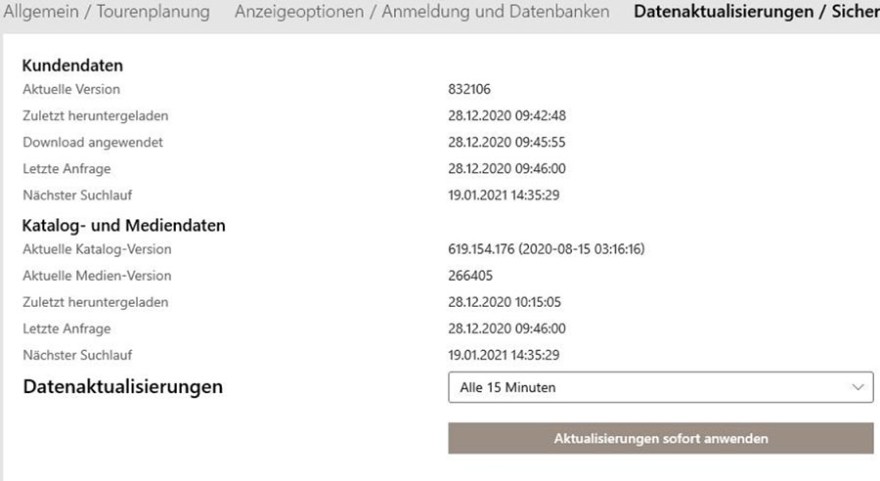
- Aktuelle Version: Die Datenbank wird versioniert. Welche Version Sie auf Ihrem Gerät aktuell installiert haben sehen Sie hier.
- WIN: Datenaktualisierung: / iOS: Update Check: Hier stellen Sie den Intervall für die Updates ein. Das heißt, die APP checkt entsprechend des hier eingestellten Intervalls, ob neue Daten in der Cloud zur Verfügung stehen.
Bitte beachten Sie, dass die APP nicht automatisch Datenupdates durchführt. Anhand des Update-Icons können Sie sehen, ob Updates zur Verfügung stehen. Das Einspielen des Updates muss von Ihnen manuell durchgeführt werden.
| WIN/iOS | Funktion |
| Aktuell steht kein Update zur Verfügung |
| Je nach Updategröße wird Ihnen der Kreis teilweise oder ganz voll angezeigt. |
Bei Klick auf das Update-Icon werden die Daten runtergeladen. Das Update-Icon finden Sie in der WIN Version auf dem Home-Bildschrim und in IOS bei Klick auf das Hamburger Menü.
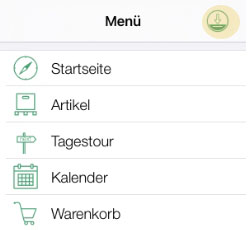
Je nach Updategröße kann das Update von der Dauer variieren. Bitte bedenken Sie, dass Sie während eines Updates die APP nicht nützen können. Deshalb ist es nicht ratsam, Updates während eines Verkaufsgespräches runterzuladen.
Zusätzlich stehen Ihnen weitere Informationen bezüglich letztes Update, letzte Anfrage etc. zur Verfügung.
Sicherheitskopie
Bei einer Sicherheitskopie handelt es sich um eine Kopie Ihrer wesentlichen Daten bezüglich noch nicht gesendeter Daten wie zum Beispiel Warenkörbe oder Kundentermine. Eine Sicherheitskopie wird automatisch anhand des eingestellten Intervalls erstellt. Hier brauchen Sie nicht weiter aktiv zu sein. Eine manuelle Erstellung einer Sicherheitskopie benötigen Sie nur auf Anforderungen Ihres APP-Verantwortlichen.
Logeinträge (A-Nachrichten)
Anfrage beziehungsweise Events, welche von der APP versendet werden, erzeugen eine Message. Es gibt Messages für das Versenden von Warenkörbe (send cart), Message wenn Kundentermine erstellt werden (create /modify appoinment) oder Message wenn Sie über die Kundenserversuche Kunden runterladen (download partner). Normalerweise müssen Sie sich um die Message nicht kümmern. Sie sind aber eine wichtige Information für den POLUMANA® Support.
Wenn Sie direkt in iOS auf einen Logeintrag beziehungsweise in WIN zuerst auf A-Nachrichten und dann auf das Informationssymbol klicken, öffnet sich eine Textdatei. Mit Hilfe dieser Daten kann nachvollzogen werden, welche Inhalte in das Log geschrieben wurden.
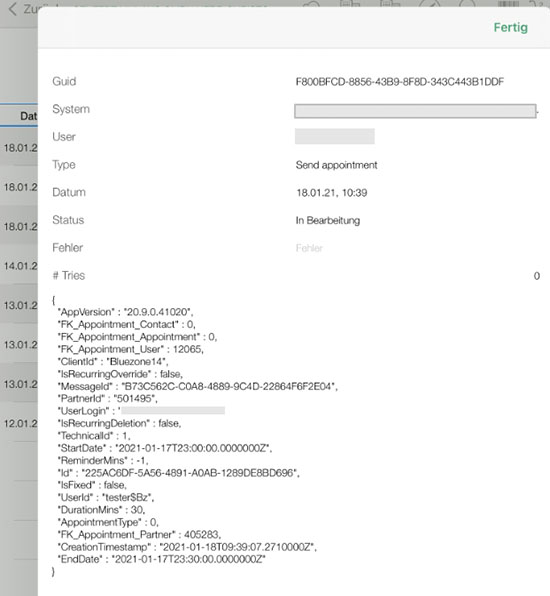
Weitere Informationen speziell zu den Logeinträgen hinsichtlich des Versenden von Warenkörben sehen Sie im Kapitel Warenkörbe / Übertragungsprotokoll.
 polumana® Online Help