
Neuanlage, ändern und löschen von Kontakten
Übersicht
Kontakte hängen in POLUMANA® an Kunden. Das heißt, Sie können keinen Kontakt erfassen, der nicht einem Kunden zugeordnet ist. Sie können pro Kunde beliebig viele Kontakte erfassen. Wenn einem Kunden ein Kontakt zugeordnet ist, sehen Sie diese zugeordneten Kontakte innerhalb des Kundenreiters Beziehungen/Kontakte.
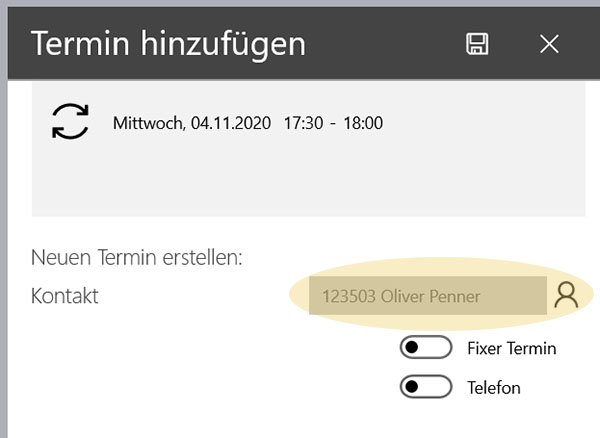
Bei Terminvereinbarungen ist es möglich, in der Terminvereinbarung dem Kunden zugeordnete Kontakte hinzuzufügen.
Kontaktliste
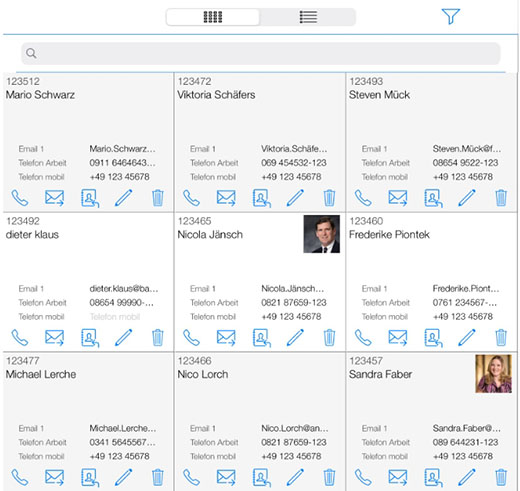
Nach Aufruf der Kontakte haben Sie zwei Möglichkeiten, sich Kontakte anzeigen zu lassen.
| WIN | iOS | Funktion |
 |  | Kontaktanzeige als Kacheln |
 |  | Kontaktanzeige in Listenform |
Die Standardanzeige beim Aufruf der Kontakte ist die Kachelansicht. Sie sehen, dass die Kontakte auch entsprechend gefiltert werden können. Verwenden Sie hierzu das “Filter-Icon” rechts oberhalb der Kontakte.
Neuanlage, ändern und löschen von Kontakten
Um einen Kontakt zu erstellen klicken Sie auf das “Plus-Icon”. Darauf folgend erscheint ein Eingabedialog, in dem Sie alle relevanten Felder eingeben können. Die Eingabe beziehungsweise die Verknüpfung zu einem Kunden ist allerdings obligatorisch.
Innerhalb von iOS haben Sie auch noch die Möglichkeit, den Kontakt auch in Ihrer iOS Kontakte App zu speichern.
| WIN | iOS | Funktion |
 |  | Kontakt neu erstellen |
 | | Kontakt ändern |
 |  | Kontakt löschen |
 | | Kontakt anrufen |
| n.v. | Kontakt in Kontakte App speichern | |
| ??? |  | Bild zu Kontakt hinzufügen |
Um Kontakte zu ändern, klicken Sie auf das “Kontakt-ändern-Icon”. Sie können alle Kontaktdaten ändern außer den zugeordneten Kunden.
Um Kontakte zu löschen, klicken Sie auf das “Kontakt-löschen-Icon”. In iOS haben Sie die Möglichkeit den Kontakt nur aus der App oder auch aus Ihrer iOS Kontakte App zu löschen.
Um einen Kontakt anzurufen, klicken Sie auf das “Kontakt-anrufen-Icon”. Je nachdem, welchen Dienst Sie auf Ihrem Device eingerichtet haben, wird die entsprechende App geladen.
Sie können auch Bilder zu Ihren Kontakten hinzufügen. Klicken Sie einfach auf das “Bild-zu-Kontakt-hinzufügen-Icon” und nehmen Sie ein Bild auf. Vergewissern Sie sich vorher, dass POLUMANA® Zugriff auf Ihre Kamera hat.
 polumana® Online Help