
Basis – Prozess
Einen Warenkorb können Sie innerhalb von POLUMANA® aus mehreren Anwendungen heraus öffnen. Um tatsächlich Waren in den Warenkorb zu legen, sind bestimmte Voraussetzungen notwendig.
Zu einem Warenkorb gehört immer
- ein Kunde (mit einer Lieferadresse)
- eine Auftragsart und
- eine Preisliste
Prinzipiell ist es möglich, zeitgleich mehrere Warenkörbe im Vorrat zu haben. Das heißt, es ist möglich, beliebige viele Warenkörbe über mehrere Kunden zu managen.
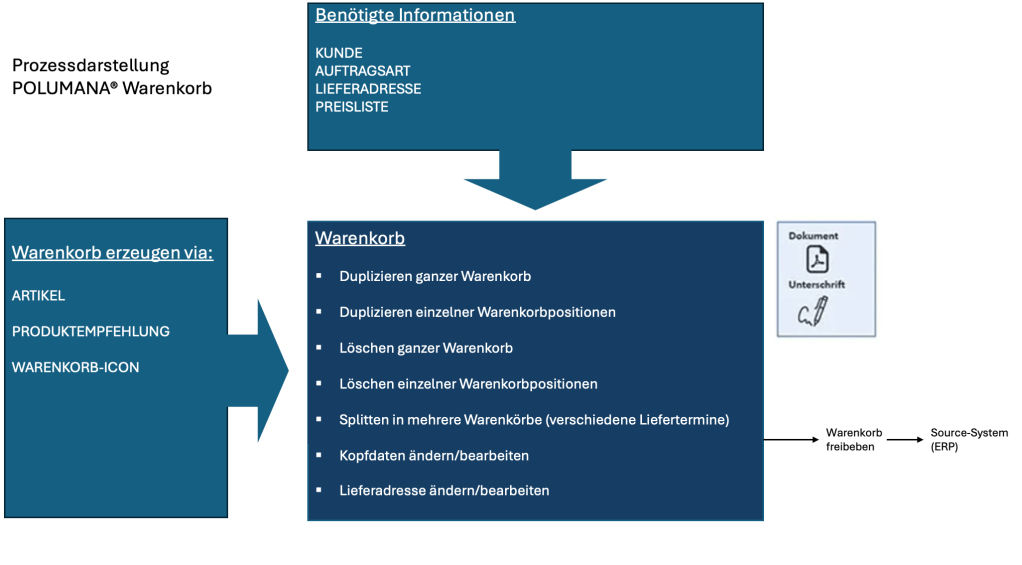
Zugriff auf den Warenkorb erhalten Sie über
- die Anwendung Artikel, indem Sie den gewünschten Artikel in den Warenkorb legen
- die Anwendung Produktempfehlung, indem Sie den Artikel innerhalb der Produktempfehlung in den Warenkorb legen
- direkt über das Warenkorb-Icon Anlage eines neuen Warenkorbs.
 Sie können auch innerhalb der Startseite einen sogenannten editorischen Inhalt verwalten (zum Beispiel einen Blätterkatalog). In dem Fall wäre ein Zugriff auf den Warenkorb auch über dieses Medium möglich.
Komponenten und Funktionen
Mehrere Warenkörbe von verschiedenen Kunden oder denselben Kunden
Prinzipiell ist es in POLUMANA® möglich, dass Sie für mehrere verschiedenen Kunden oder auch für ein und denselben Kunden mehre Warenkörbe anlegen. Durch Klick auf die Icons “Anlage eines neuen Warenkorbs”, wie in obiger Grafik dargestellt, wird jeweils ein neuer Warenkorb erstellt. Je nachdem welches Icon Sie verwenden. Beachten Sie, dass wenn Sie einen Warenkorb für einen weiteren Kunden anlegen, dadurch der aktive Kunde nicht deaktiviert wird.
| WIN | iOS | Funktion |
 |  | Anlage eines neuen Warenkorbs. Kunde muss angegeben werden |
 |  | Anlage weiterer Warenkorb für aktiven Kunden |
Um zu kontrollieren, wie viele aktive Warenkörbe aktuell gespeichert sind, verwenden Sie das Icon zum Erweitern/Splitten des Bildschirm.
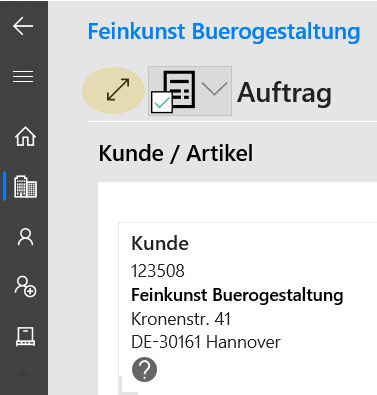
Anschließend sehen Sie alle gespeicherten Warenkörbe. Um einen Warenkorb zu bearbeiten, klicken Sie diesen einfach an. Die Warenkörbe bleiben solange im Vorrat, bis der Warenkorb entweder freigegeben oder gelöscht wird.
Um auf den Vollbildschirm zu wechseln, klicken Sie auf das “Erweitern-Icon”.
Artikelschnellerfassung
Die Artikelschnellerfassung ist eine effiziente Methode, Waren in den Warenkorb zu legen. Dazu müssen Sie jedoch die Artikelnummer beziehungsweise Teile der Artikelnummer des gewünschten Produkts wissen.
| WIN | iOS | Funktion |
 |  | Artikelschnellerfassung |
Tippen Sie dazu auf das “Artikelschnellerfassungs-Icon” und geben Sie Artikelnummer und Menge des gewünschten Artikel ein. Nachdem Sie auf den Fertig-Button geklickt haben, werden alle aufgelisteten Artikel in den Warenkorb übernommen.
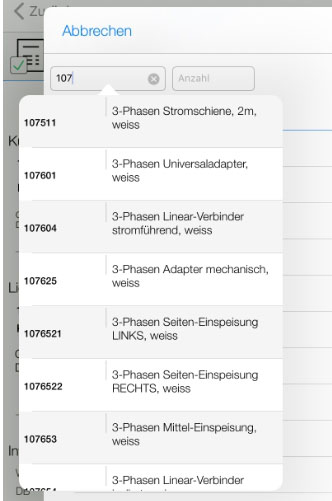
Artikel mittels Barcodescanner erfassen
Eine weitere Alternative zum Erfassen von Artikeln in den Warenkorb ist das Scannen der Artikel. POLUMANA® bietet Ihnen drei Optionen an:
- Videoscanner
- Laserscanner
- Laserscanner mit Mengeneingabe
Welche Art des Scanners verwendet werden soll, können Sie in den Einstellungen unter den Anzeigeoptionen festlegen. Um den Scannvorgang zu starten, klicken Sie auf das Scan-Symbol  auf der Startseite.
Mit dem Videoscanner scannen Sie den Barcode direkt über die Kamera Ihres Gerätes. Da das genaue Positionieren der Kamera auf den Barcode teilweise zweitaufwendig ist, sollte diese Art des Scannens eher nur eingesetzt werden, wenn wenige Artikel zum Scannen sind.
Mittels Laserscanner – als Aufsatz auf Ihr Gerät – können Sie sehr rasch viele Produkte einscannen. Zusätzlich bietet Ihnen der Schalter “Mengeneingabe” in der POLUMANA® App die Möglichkeit, direkt über die App die gewünschte Menge des gescannten Produkts einzugeben.
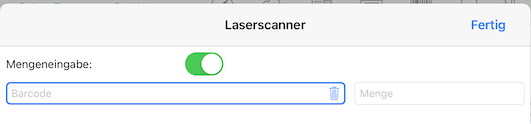
Mit einem Laserscanner mit Mengeneingabe verwenden Sie als Eingabe der Menge, direkt das Eingabefeld am Scanner selbst. Dazu bedarf es allerdings einen geeigneten Scanner, der diese Funktion unterstützt.
Falls der Scanner Schwierigkeiten beim Lesen des EAN-Codes hat, besteht zudem die Möglichkeit, den EAN-Code direkt in das Feld “Barcode” unterhalb des Schalters für Mengeneingabe, einzugeben.
Mit POLUMANA® können Sie alle Laserscanner verwenden, die das HID Protokoll (Human interface device) unterstützen.
Eine kurze Live-Vorführung des Scannen mit POLUMANA® sehen Sie in der Rubrik HowTo Scannen mit POLUMANA®
Auftragskopfdaten
Beim Erstellen eines Warenkorbes werden die Daten aus dem Kunden automatisch in den Bereich “Kunde” im Warenkorb übertragen. Diese Daten können in der Regel innerhalb des Warenkorbes nicht geändert werden. Bitte beachten Sie auch hier, dass Kundendaten immer aus Ihrem Sourcesystem (ERP) geliefert werden.
Je nach Konfiguration ist es jedoch möglich, gewisse Daten des Kunden direkt auf Ihrem Gerät zu ändern. Ob dies gewünscht ist oder nicht entscheidet der jeweilige Betreiber (Kunde) von POLUMANA® selbst.
Lieferadresse
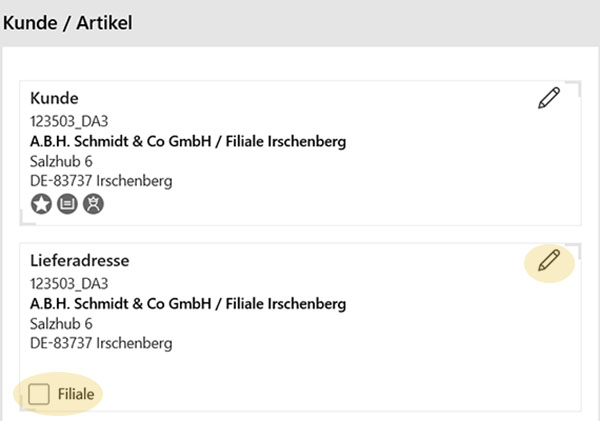
Wenn beim Kunden keine Lieferadresse angegeben wurde, wird hier automatisch die Kundenadresse angezeigt. Falls eine Lieferadresse beim Kunden existiert, können Sie diese Lieferadresse über die Lupe (iOS) oder über den Haken “Filiale (WIN) suchen und einsteuern. Um eine individuelle Lieferadresse zu vergeben, klicken Sie auf den Editierstift innerhalb des Bereichs “Lieferadresse”.
Kachel- und Listansicht (nur iOS)
Innerhalb von iOS können Sie sich Artikel im Warenkorb über zwei unterschiedliche Sichten anzeigen lassen.
- in einer Detailansicht (Standardansicht)
- als Liste
| WIN | iOS | Funktion |
| n.v. |  | Listenansicht |
| n.v. |  | Detailansicht |
Klicken Sie hierzu einfach auf das “Listansicht-Icon” oberhalb der Artikelliste.
Warenkorbpositionen oder Warenkorb duplizieren oder löschen
Es ist möglich, einen ganzen Warenkorb oder auch nur einzelne Warenkorbpositionen zu löschen oder zu duplizieren. Wenn Sie einen ganzen Warenkorb duplizieren, erscheint dieser Warenkorb bei den gespeicherten Warenkörben wie im Kapitel Mehrere Warenkörbe von verschiedenen Kunden oder denselben Kunden beschrieben. Wenn Sie eine einzelne Warenkorbposition kopieren, wird diese Position unmittelbar unter jener Position angezeigt, die kopiert wurde.
| WIN | iOS | Funktion |
 |  | Löschen des gesamten Warenkorbs / löschen von Warenkorbpositionen |
 | | Kopieren eins gesamten Warenkorbs / kopieren von Warenkorbpositionen |
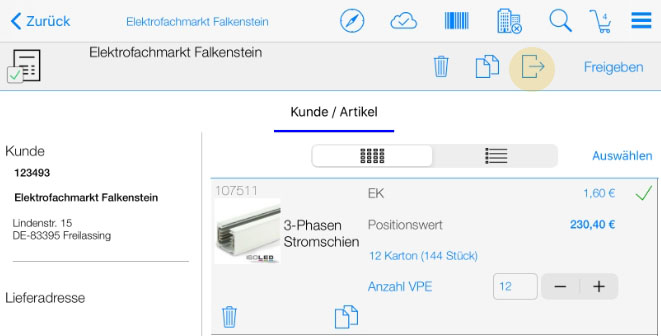
Um Warenkörbe oder Warenkorbpositionen zu kopieren oder zu löschen, klicken Sie auf das “Kopieren-Icon” oder “Löschen-Icon” , entweder innerhalb der Position oder auf Warenkorbebene.
Auftragsbestätigung/Bestellbestätigung ausgeben
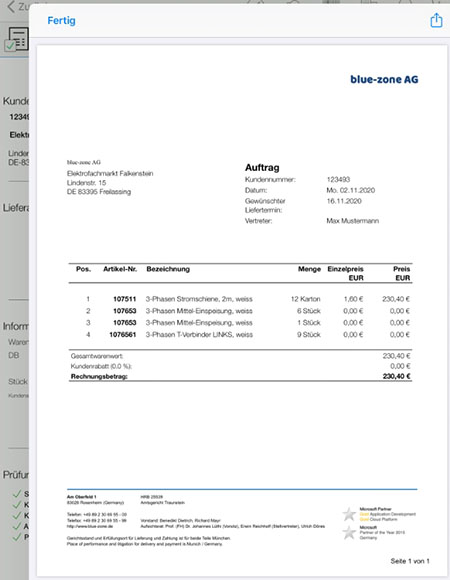
Bevor Sie den Warenkorb freigeben, können Sie sich nochmals eine Zusammenfassung in Form einer Auftragsbestätigung generieren.
| WIN | iOS | Funktion |
 |  | Bestellbestätigung/Auftrag PDF ausgeben |
Klicken Sie hierzu auf das entsprechende “Bestelbestätigungs-Icon”.
Darauf wird Ihnen der Auftrag angezeigt.
Beachten Sie, dass das bloße Ausgeben einer Bestellbestätigung noch keine Freigabe des Warenkorbes bedeutet.
Freigabe
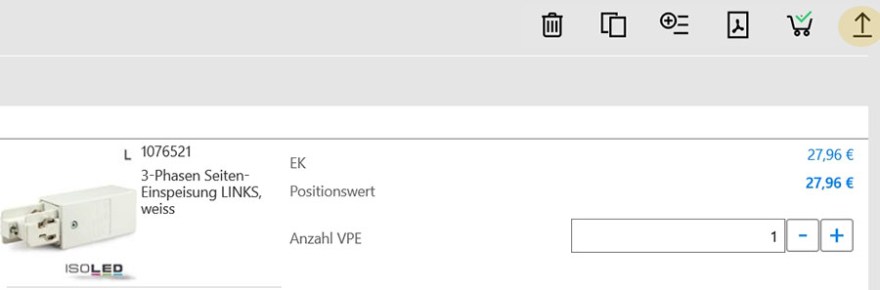
Am Ende des Prozesses steht die eigentliche Freigabe des Warenkorbes. Bevor Sie einen Warenkorb freigeben überprüfen Sie diesen auf Richtigkeit.
Achtung: ein freigegebener Warenkorb ist in POLUMANA® nicht mehr abrufbar. Der Warenkorb wird an die angeschlossene Cloud überstellt und anschließend gelöscht (fire and forget). Welche und wie viele Warenkörbe Sie abgesetzt haben, können Sie im Übertragungsprotokoll sehen.
| WIN | iOS | Funktion |
 | Freigeben | Warenkorb freigeben |
Geben Sie den Warenkorb frei, indem Sie auf das “Freigabe-Icon” klicken. Es erscheint nochmals eine Sicherheitsabfrage. Nach Bestätigung dieser Abfrage, wird der Warenkorb übermittelt und anschließend gelöscht.
Übertragungsprotokoll
Bei Klick auf das “Übertragungsprotokoll-Icon” sehen Sie nicht nur alle abgesetzten Warenkörbe, sondern auch alle anderen Aktionen die die App an die angeschlossene Cloud übermittelt hat.
| WIN | iOS | Funktion |
 |  | Cloud / Übertragungsprotokolle / Logeinträge |
Welche Aktionen übertragen wurden ersehen Sie in der Spalte “Type”. Für die Übermittlung eines Warenkorbs wird der Type “Send Cart” verwendet.
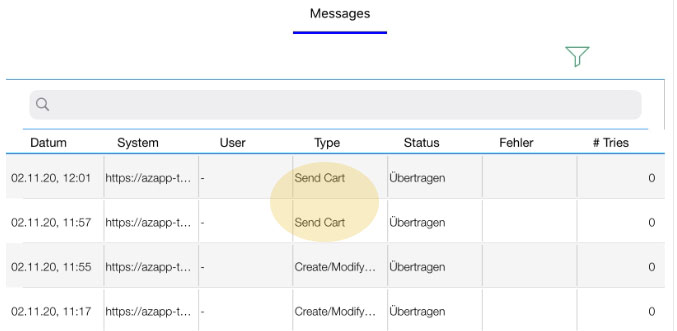
Diese Ansicht können Sie auch filtern, indem Sie oben auf das “Filter-Icon” klicken und innerhalb des Suchparameters Art nach “Cart” suchen. Es werden Ihnen dann nur mehr die Protokolle der übertragenen Warenkörbe angezeigt.
Genauere Informationen über die Übertgragungsprotokolle erhalten Sie im Kapitel Einstellungen.
 polumana® Online Help