
Mit der Filterfunktion in POLUMANA® haben Sie die Möglichkeit, Filtereinstellungen zu speichern. Somit sind Sie in der Lage, schnell, häufig verwendete Selektionen abzurufen.
Bitte beachten Sie, dass gespeicherte Filter anwenderspezifisch sind., Das heißt, Filter, die Sie in POLUMANA® erstellen, sind auch nur für Sie da. Gleich, wie Ihre persönlichen Favoriten in einem Webbrowser.
Einen eigenen Filter erstellen
- Öffnen Sie eine Anwendung mit Filtermöglichkeit. In diesem Übungsbeispiel werden wir die Anwendung “Artikel” verwenden.
2. Tippen Sie auf das Filtersymbol.
 Es wird ein Filter ohne gespeicherte Filter angezeigt.
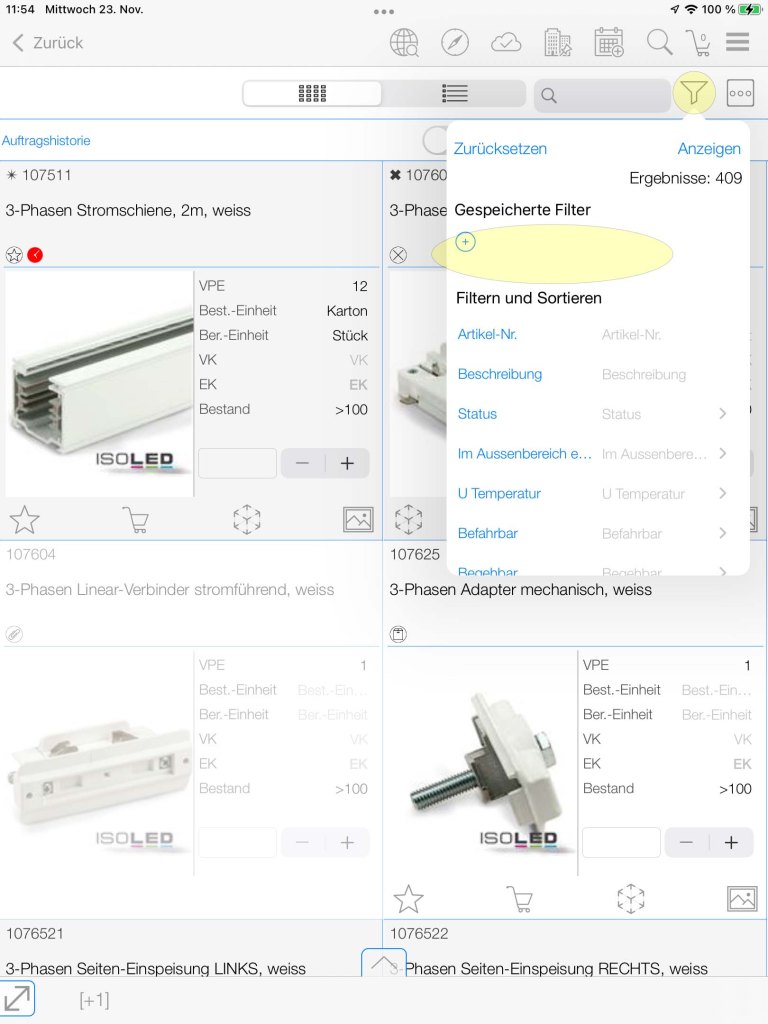
Nun filtern wir alle Artikel, die mit “110” beginnen, sodass nur mehr solche Artikel angezeigt werden.
3) Tippen Sie in das Filterfeld “Artikel-Nr.” folgendes ein: 110 und tippen Sie anschließend auf “Anzeigen”.
Nun werden Ihnen alle Artikel beginnen mit “110” angezeigt.
Diese Filtereinstellung möchten wir nun speichern.
4) Tippen Sie dazu erneut auf das Filtersymbol und anschließend auf das “+” Symbol.
Es erscheint nun ein Fenster.
5) Vergeben Sie im Feld “Filter” einen Namen. Zum Beispiel “110er Artikel” und tippen Sie auf “Speichern”
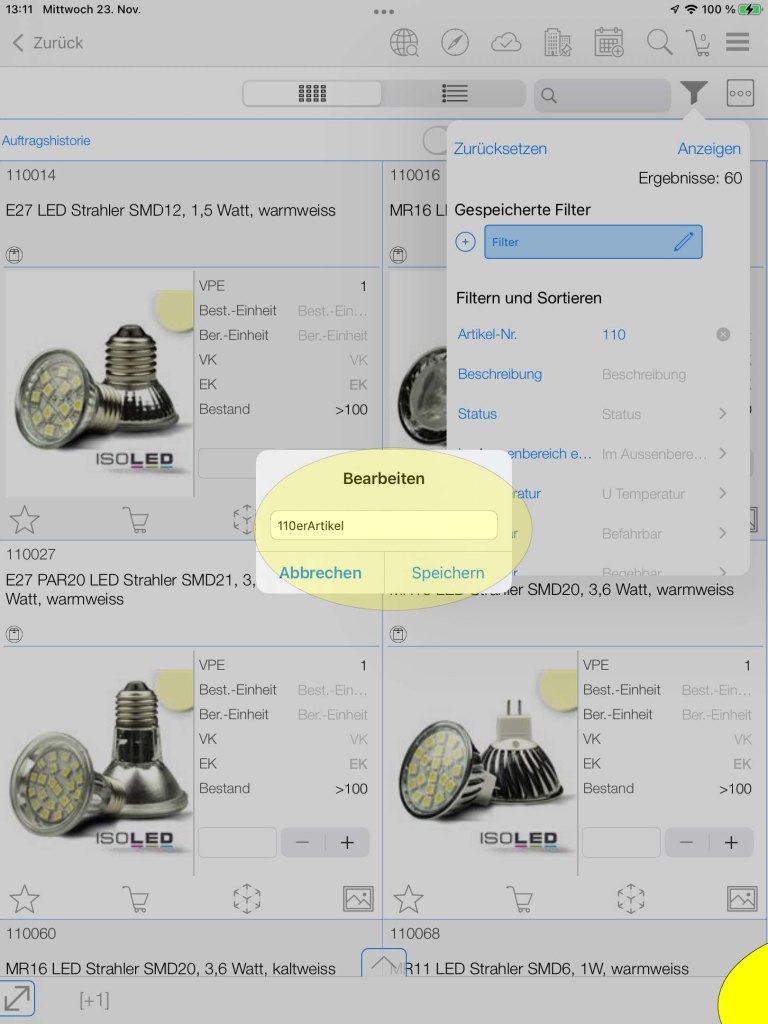
Dieser Filter ist nun gespeichert. Probieren Sie es aus. Tippen Sie im Filter auf “Zurücksetzen”. Nun werden wieder alle Artikel angezeigt. Tippen Sie nun auf den neu erstellten Filter. Es werden Ihnen nur mehr Artikel beginnend mit “110” angezeigt.
Weitere Optionen
- Tippen Sie im Kästchen Ihres Filters auf das “Bleistift-Symbol”.
Sie sehen nun weitere Möglichkeiten, um den Filter zu bearbeiten.
- Filter löschen
- Filter umbenennen durch “Bearbeiten”
- Filter als Favorit setzen. Das macht dann Sinn, wenn Sie für eine Anwendung mehrere Filter haben und diesen Filter zuerst angezeigt werden soll.
 polumana® Online Help