
Verkaufskampagnen planen und erstellen
Produktinformationen hinzufügen
Verkaufskampagne speichern und bereitstellen
Übersicht und Funktionsweise
Mit der POLUMANA® Verkaufsplanung erhalten Sie ein umfangreiches Werkzeug um Ihre Kampagnen zielgenau und kundenindividuell zu platzieren. Die POLUMANA® Verkausfskampagnen enthalten unter anderem folgende Komponenten:
- Generieren Sie Artikelneuheiten unabhängig vom täglichen Datenworkflow Ihres Sourcesystems
- Punktgenaue Platzierung von Artikeln für spezielle Kundengruppen
- Angebote abhängig von Kundengebieten
- Freie wählbare Preise und Rabatte unabhängig Ihres normalen Pricings
- Frei wählbare Mindest- und Maximalmengen
- Definieren Sie die Dauer der Kampagnen durch einen Gültigkeitsbereich
Verkaufskampagnen planen und erstellen
Verkaufskampagnen werden, wie alle anderen editorischen Inhalte, über die Einstellungen verwaltet. Tippen Sie hierzu innerhalb des Reiters Anmeldung/Datenbanken auf den Button “Objekte verwalten”.
Es öffnet sich ein weiterer Dialog. Hier wählen Sie Verkaufskampagnen und klicken auf das Icon für Objekt hinzufügen. Bereits vorhandene Kampagnen können mit dem Stift-Icon bearbeitet werden.
| WIN | Funktion |
 | Ändern eines bestehenden Objektes |
 | Neues Objekt hinzufügen |
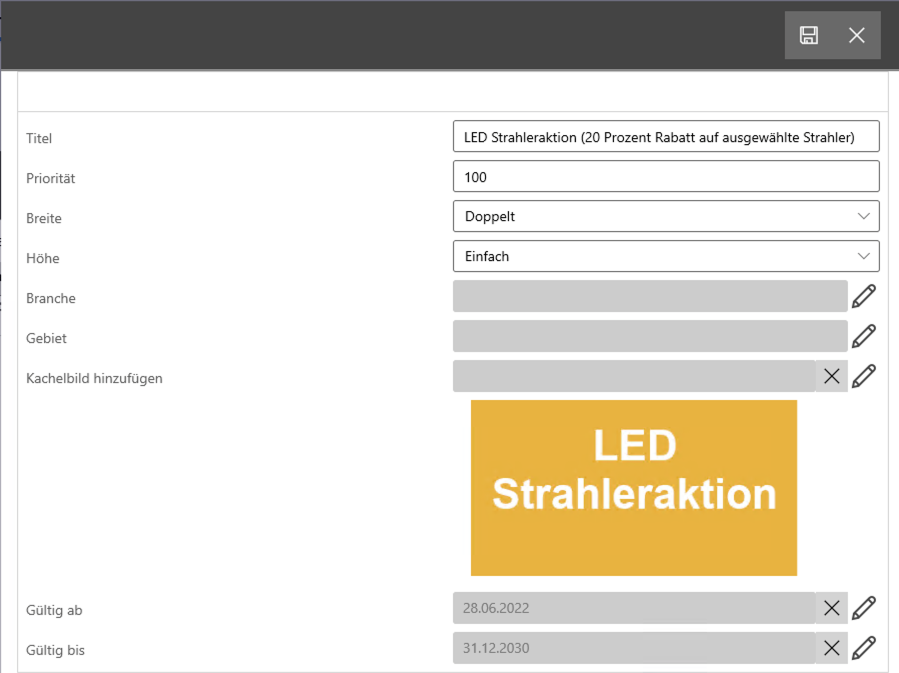
Sie befinden sich nun in der Erfassungsmaske für Verkaufskampagnen. Hier haben folgende Möglichkeiten:
Titel: Welchen Namen hat Ihre Verkaufskampagne. Achtung, dieser Name dient bloß innerhalb des Admin-Bereichs zur Orientierung. Es ist nicht der Name, der dann auf der Kachel erscheint.
Priorität: Wenn Sie mehrere Kampagnen haben, können Sie hier die Platzierung der Kampagne angeben. Priorität 1 heißt, dass diese Kampagne als erste auf dem Homebildschirm angezeigt wird.
Breite/Höhe: Hier geben Sie ein, wie groß das Kachelbild erscheinen soll.
Branche: Geben Sie hier eine bestimmte Branche ein, für die diese Verkaufskampagne gilt. Die Kampagne wird nur dann am Home-Bildschirm angezeigt, wenn ein Kunde dieser Branche zugeordnet ist.
Gebiet: Geben Sie hier eine bestimmtes Gebiet ein, für die diese Verkaufskampagne gilt. Die Kampagne wird nur dann am Home-Bildschirm angezeigt, wenn ein Kunde sich innerhalb dieses Gebietes befindet.
Kachelbild hinzufügen: Fügen Sie über das Stift-Icon ein Bild aus, welches für die Verkaufskampagne aussagekräftig ist.
Gültig ab/gültig bis: Die Verkaufskampagne wird innerhalb dieses Zeitraumes angezeigt.
Produktinformationen hinzufügen
Der erste Teil Ihrer Verkaufskampagne ist somit abgeschlossen. Als nächsten Schritt können Sie weitere Produktinformationen zu Ihrer Kampagne hinzufügen.
Titel: Name der weiteren Produktinformation
Vorschau: Hier stellen Sie ein Vorschaubild ein.
Inhalt: Der Inhalt wird bei Klick auf das Vorschaubild geöffnet. Der Inhalt kann ein beliebiges Objekt sein. Vorzugsweise ein PDF oder ein weiteres Bild.
 Sie können beliebig viele Produktinformationen Ihrer Verkaufskampagne hinzufügen. Wiederholen Sie dazu die oben angeführten Schritte.
Warenkorb definieren
Klicken Sie auf “Warenkorb hinzufügen” um einen Warenkorb zu erstellen. Innerhalb des Warenkorbes können Sie folgende Komponenten verwalten, die für den gesamten Warenkorb gelten:
- Rabatt auf gesamten Warenkorb
- Auftragsart
- Mindest- und Höchstmenge auf den gesamten Warenkorb
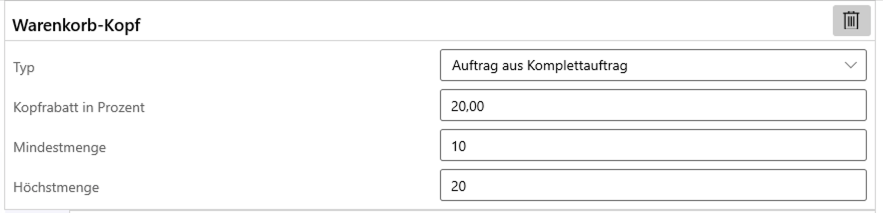
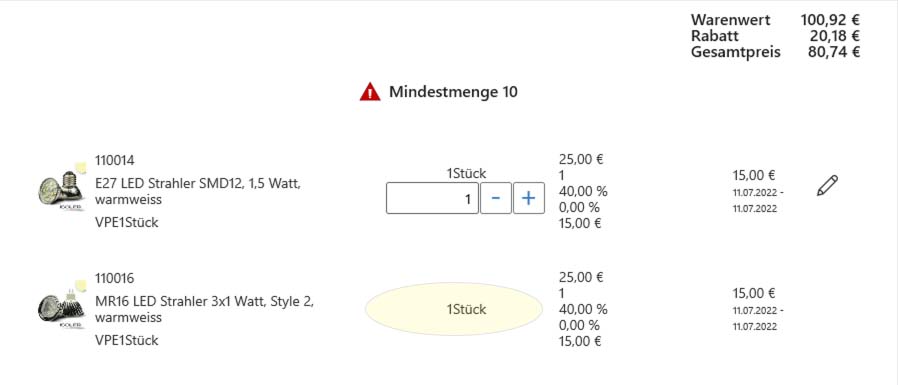
Anschließend definieren Sie die Positionen des Warenkorb selbst, indem Sie auf “Warenkorb-Positionen-hinzufügen” klicken. Hier stehen Ihnen folgende Felder zur Verfügung:
- Label: Geben Sie hier einen Namen für diese Position ein
- Menge änderbar: Soll die vorgegebene Menge änderbar sein?
- Mindest- und Höchstmenge für diese Position
- Default: Haken Sie diese Checkbox an, damit dieser Artikel bei einer Mehrfachauswahl (siehe unten) im Warenkorb selektiert wird.
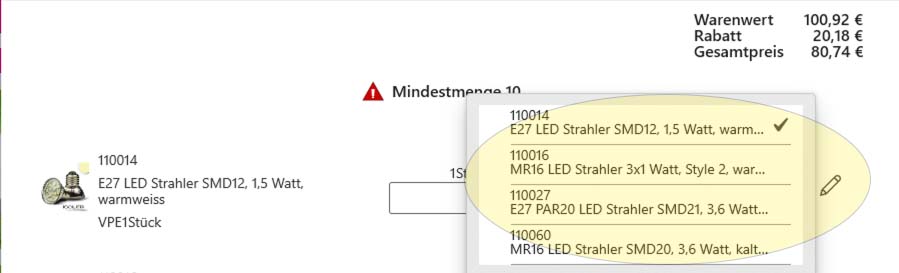
Wenn Sie innerhalb einer Position, mehrere Artikel zur Auswahl stellen möchten, dann fügen Sie dieser Position mehrere Warenkorb-Positionen hinzu. Dadurch wird in der Warenkorb-Position der Verkaufskampagne rechts ein Stift zur Artikelauswahl angezeigt. Bei Klick auf diesen Stift, werden alle, dieser Position hinzugefügten Artikel angezeigt.
Zugaben hinzufügen
Zugaben können durch Klick auf “Zugaben hinzufügen” dem Warenkorb hinzugefügt werden. Verwenden Sie das Feld “Label” um die Zugabe im Warenkorb entsprechend zu benennen.
Verkaufskampagne speichern und bereitstellen
Speichern Sie die Verkaufskampagne ab, indem Sie auf den “Speichern-Button” rechts oben klicken.
Die Kampagne ist nun verfügbar. Wechseln Sie zur Startseite und auf den Reiter Verkaufskampagnen. Nun sehen Sie die erstellte Kampagne. Klicken Sie auf den “Weiter-Button” um eine Vorschau des Warenkorbes zu sehen. Hier können Sie nun, laut Ihren Definitionen den Warenkorb verändern. Bei Klick auf den “Fertig-Button” wird automatisch ein Warenkorb erstellt. Dieser Warenkorb ist nicht mehr änderbar. Jedoch müssen Sie den Warenkorb, wie gewohnt, freigeben.
 polumana® Online Help