
Produktkatalog und Bestellmengen
Artikelliste
Innerhalb von POLUMANA® stehen Ihnen verschiedene Ansichten zur Betrachtung der Artikel zur Verfügung. Die etwas detailliertere Kachelansicht erhalten Sie durch drücken des Symbols Kachelansicht . Durch drücken des Listenansichts-Symbols in iOS sehen Sie die Artikel innerhalb einer Liste, jedoch mit etwas weniger Informationen. Außerdem wird in der Listansicht das Artikelbild nicht angezeigt. Innerhalb von Windows steht Ihnen die Ansicht über die Artikelgruppen durch drücken auf das Gruppen-Symbol zur Verfügung.
| WIN | iOS | Funktion |
 |  | Kachelansicht |
 |  | Artikelgruppen / Listansicht |
Artikelfilter
Mit Hilfe des Artikelfilters können Sie die Anzeige der Artikel entsprechend filtern. Ob für die aktuelle Artikelansicht ein Filter gesetzt wurde oder ob alle Artikel angezeigt werden, sehen Sie am Status des Trichters.
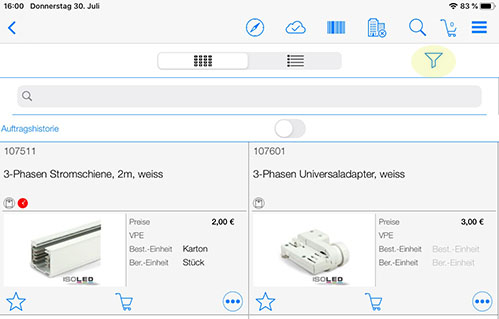
Bedeutung der Filtersymbole:
| WIN | iOS | Funktion |
 |  | Keine Selektion. Alle Objekte sind sichtbar |
 |  | Eine Selektion ist aktiv. Sie sehen nicht alle Objekte |
Artikelfavoriten
In POLUMANA® können Sie beliebige Artikel zu Artikelfavoriten machen. Mit Hilfe dieser Artikelfavoriten können Sie diese ausgewählten Artikel zu Produkt/Artikelempfehlung zusammenführen.
| WIN | iOS | Funktion |
 |  | Machen Sie diesen Artikel zu einem Artikelfavoriten oder lassen Sie sich alle Artikelfavoriten anzeigen |
 |  | Artikelfavoriten zu Produktempfehlung hinzufügen |
 | | Artikel ist Artikelfavorit |
 |  | alle Artikelfavoriten löschen |
Warenkorb
Innerhalb der Artikelansicht, können Sie direkt Artikel in den Warenkorb legen. Sollte noch kein Kunde aktiviert sein, so erscheint beim Drücken auf das Warenkorbsymbol eine Kundenliste. Hier muss der gewünschte Kunde ausgewählt werden.
| WIN | iOS | Funktion |
 |  | Warenkorb. Legen Sie diesen Artikel in den Warenkorb |
 | Dieser Artikel ist bereits im Warenkorb vorhanden |
Wie Sie Artikel in den Warenkorb legen und weitere Operationen mit dem Warenkorb vornehmen können Sie im Kapitel “Warenkorb erstellen” Schritt für Schritt üben.
Artikeldetailansicht
Durch Anklicken des Artikels gelangen Sie in die Artikeldetailansicht. In der Artikeldetailansicht stehen Ihnen verschiedene Karteireiter mit Informationsinhalten zur Verfügung.
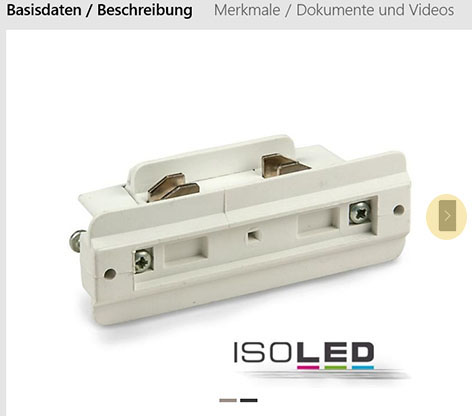
Durch Drücken auf das Symbol Artikelbild innerhalb von iOS wird, falls vorhanden, ein speziell für diesen Artikel eingepflegtes Artikelbild (zum Beispiel Produktdatenblatt) angezeigt. In Windows steht Ihnen dazu das Pfeil-nach-rechts-Symbol zur Verfügung
| WIN | iOS | Funktion |
 |  | Artikelbild |
 Bitte beachten Sie, dass die zur Verfügung stehenden Ansichten je nach Artikel und kundenindividuellen Einstellungen abweichend sein können.
Innerhalb der Artikeldetailansicht stehen Ihnen diese Reiter zur Verfügung:
Reiter: Artikel
In diesem Reiter sehen Sie eine Abbildung des Artikels, die Artikelnummer und die Verpackungseinheit. Wenn ein Kunde bereits aktiviert ist, haben Sie über das Eingabefeld „Anzahl VPE“ die Möglichkeit, diesen Artikel mit der gewünschten Menge, in den Warenkorb zu legen. Ist kein Kunde aktiviert, wird das Feld „Anzahl VPE“ zwar angezeigt, ist jedoch nicht eingabefähig.
Um einen Kunden zu aktivieren drücken Sie auf den Warenkorb in der Artikelübersicht. Im darauf folgendem Fenster können Sie einen Kunden auswählen.
Reiter: Beschreibung
In diesem Reiter wird, falls vorhanden, die detaillierte Bezeichnung des Artikels angezeigt
Reiter: Merkmale/Dokumente
Innerhalb dieses Reiters werden die spezifizierten Artikelmerkmale angezeigt. Ebenfalls kann hier noch ein weiteres Dokument (zum technisches Beispiel Datenblatt) angefügt werden. Zusätzlich besteht die Möglichkeit, Videos über diesen Artikel hochzuladen.
Reiter: Zubehör/Ähnliche Artikel
Falls für diesen Artikel angegeben, finden Sie hier entsprechende Zubehöre beziehungsweise alternative (ähnliche) Artikel. Aus dieser Ansicht, können Sie ebenfalls Artikel in den Warenkorb legen.
Produktkatalog und Bestellmengen
Innerhalb der Artikelübersicht steht Ihnen auch eine Gliederung nach Artikelgruppen zur Verfügung. Dazu drücken Sie auf das Symbol Erweiterung. Zurückkehren zur normalen Ansicht wieder durch drücken auf das Symbol Reduzieren.
Beim Öffnen von Windows wird standardmäßig der erweiterte Artikelbildschirm angezeigt.
| WIN/iOS | Funktion |
 | Erweitern / Splitten des Bilschirmes |
 | Reduzieren – Normalansicht des Bildschirmes |
Wenn Sie auf das Symbol Erweitern drücken, splittet sich der Bildschirm in drei Ansichten.
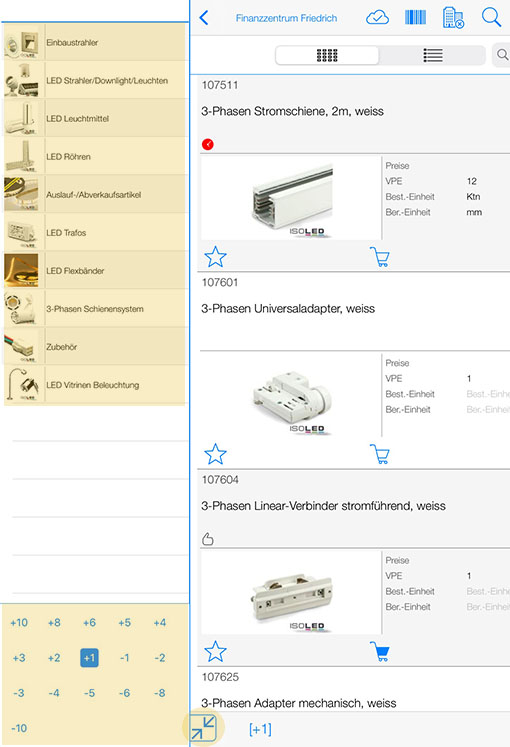
Zur Artikelübersicht sind nun die Bestellmengen und die Artikelgruppen hinzugekommen.
Innerhalb des Bereiches der Bestellmengen können Sie auswählen, wieviel Stück pro Artikel bestellt werden soll. Wenn zum Beispiel die Menge auf “+4” eingestellt wird und Sie tippen auf den Warenkorb, dann werden 4 Stück hinzugezählt.
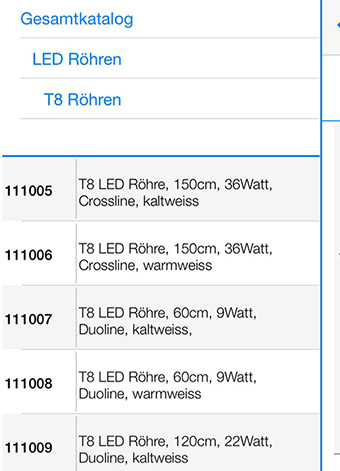
Innerhalb des Bereichs der Artikelgruppen werden die einzelnen Artikelkategorien beziehungsweise Unterkategorien angezeigt. Auf der letzten Ebene, werden die zugehörigen Artikel der ausgewählten Kategorie aufgelistet. Beachten Sie, dass im oberen Bereich aufgrund der Selektion eine Artikelhierarchie angezeigt wird.
Auftragshistorie
Bereits vom Kunden bestellte Artikel können über den Schalter Auftragshistorie angezeigt werden.
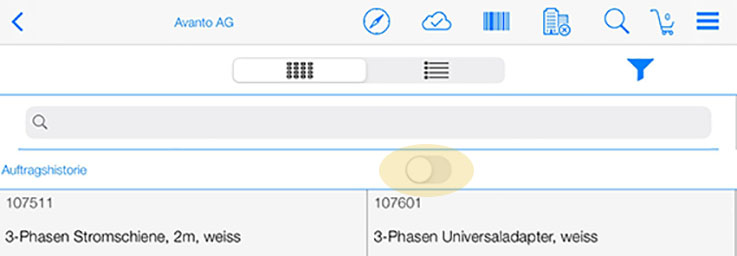
Beachten Sie bitte, dass für diese Funktion ein Kunde aktiviert sein muss.
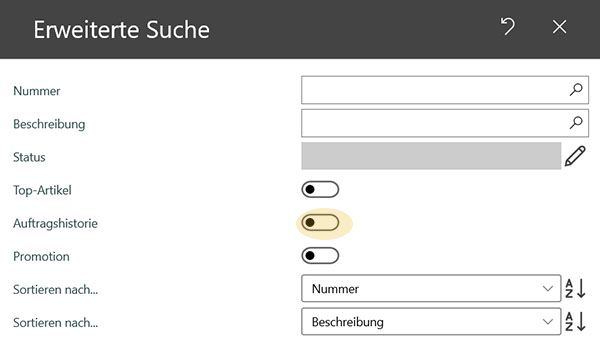
Innerhalb von Windows, wird dieser Schalter über die Suchfunktion im Artikel gesetzt.
Artikelstatus
In POLUMANA® können Artikel einen Artikelstatus haben. Im folgenden eine Auflistung welche Status für Artikel möglich sind.
Der Artikelstatus wird nicht in POLUMANA® gesetzt. Der Artikelstatus wird aus dem entsprechendem Sourcesystem (ERP) importiert.
| WIN | iOS | |
 |  | Streckenartikel |
 |  | Top-Produkt |
 |  | Vendor Managed Inventory -1 |
 |  | Vendor Managed Inventory -2 |
 |  | Powerartikel |
 |  | Ausverkaufsartikel |
 |  | Historischer Artikel (Kunde hat diesen Artikel bereits schon einmal gekauft |
 |  | Artikel aus Komplettangebot |
 |  | Angebotsartikel |
 |  | Artikelneuheit |
 |  | Zuletzt angesehen |
 |  | Kampagnenartikel |
Grundlegende Bedienung des POLUMANA® Produktkatalogs
 polumana® Online Help