
In diesem Kapitel lernen Sie folgende Themen:
- Was sind dynamische Besuchsberichte
- Integration von dynamischen Besuchsberichten in POLUMANA®
- Spezialitäten bei der Gestaltung von Besuchsberichten in forms.office.com
Prinzipiell haben Sie zwei Möglichkeiten Besuchsberichte zu gestalten. Entweder direkt durch entsprechende Konfiguration durch den blue-zone Support oder die eigenständige Gestaltung in forms.office.com. Diese eigenständig erzeugten Besuchsberichte werden dynamische Besuchsberichte genannt. In diesem How-To Kapitel zeigen wir Ihnen, wie Sie einen individuell gestalteten Besuchsbericht mit forms.office.com in POLUMANA® integrieren können. Zusätzlich geben wir Ihnen Hinweise, wie Sie spezielle Funktionen in forms.office.com für POLUMANA® nützen können.
 Generelle Hilfe und Anleitung zum Handling von forms.office.com entnehmen Sie bitte direkt der Hilfeseite von forms.office.com
Integration von dynamischen Besuchsberichten in polumana
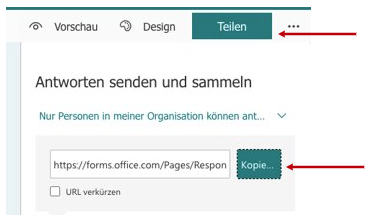
- Klicken Sie innerhalb von forms.office.com auf Teilen und dann auf Kopieren
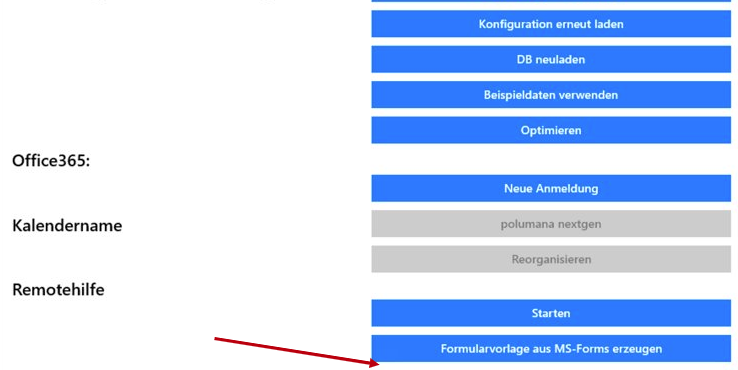
2. Wechseln Sie in die POLUMANA® App und öffnen Sie die Settings/Anmeldung&Datenbanken und klicken Sie auf Formularvorlage aus MS-Forms erzeugen
3. Fügen Sie nun den kopierten Inhalt in die Zeile ein und klicken Sie anschließend auf den Verlinkungsbutton
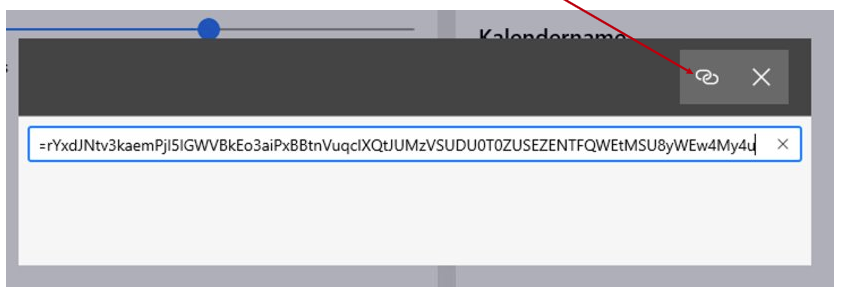
 Es öffnet sich nun Ihr erstellter Besuchsbericht. Hier können Sie den Besuchsbericht testen und kontrollieren, ob die Schlüsselwörter wunschgemäß arbeiten.
4. Schließen Sie nun diesen Dialog und speichern Sie die xml-Datei auf Ihrem Gerät ab.
5. Öffnen Sie nun den Azure Storage Explorer und öffnen Sie in Ihrer Subsrciption den Ordner FileShares / app-template.

6. Öffnen Sie den Ordner „template-content“
7. Downloaden Sie nun die vorhin gespeicherte xml-Datei in dieses Verzeichnis
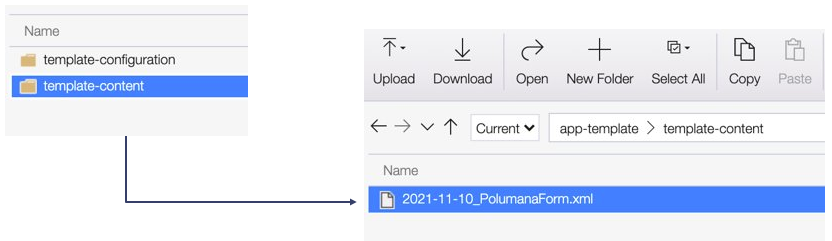
8. Nachdem die neu erstellte xml—datei hochgeladen wurde, wechseln Sie in das Verzeichnis „template-configuration“
9. Laden Sie das Excel AppTemplate.xlsx herunter (Doppelklick) und öffnen Sie diese Datei.
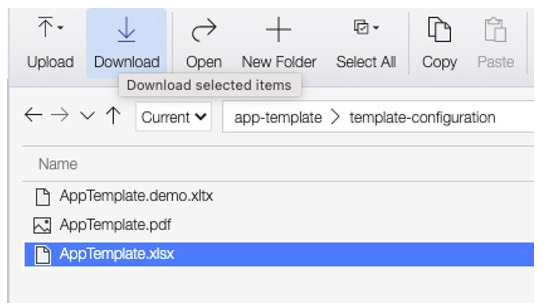
10. Tragen Sie folgende Daten ein:
- ID – einen beliebigen Namen Ihrer Besuchsberichtsvorlage
- Content File Name – den Namen der gespeicherten xml-Datei
- Type – FORM_VISIT_REPORT_V3

11. Speichern Sie das AppTemplate.xls ab und laden Sie es im Azure Storage Explorer wieder hoch. (Upload)
Nun wird Ihrer Vorlage verarbeitet. Dieser Vorgang kann bis zu 30 Minuten dauern
12. Öffnen Sie die POLUMANA® App und laden Sie ein Delta-Update herunter. Der neue Besuchsbericht ist jetzt für Sie verfügbar.
Spezialitäten bei der Gestaltung von Besuchsberichten in forms.office.com
Schlüsselwörter müssen POLUMANA®-Schlüsselwörter im Untertitel oder in der Beschreibung einer Frage angegeben werden.
Zum Beispiel:
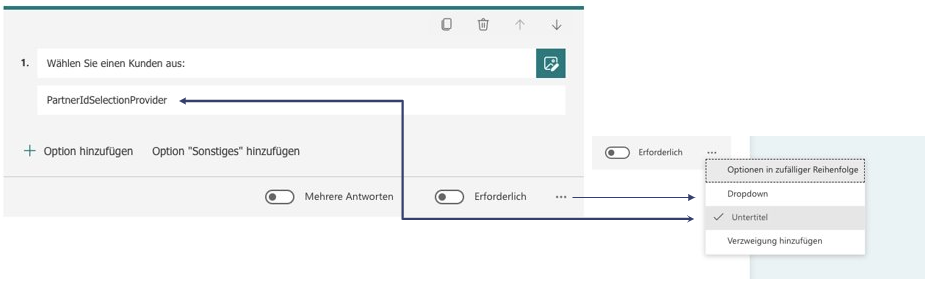
Folgende POLUMANA®-Schlüsselwörter können Sie bei der Gestaltung des Besuchsberichtes verwenden:
- PartnerIdSelectionProvider: Dient zur Auswahl von Kunden im Besuchsbericht
- ContactIdSelectionValueProvider: Dient zur Auswahl von Kontakten
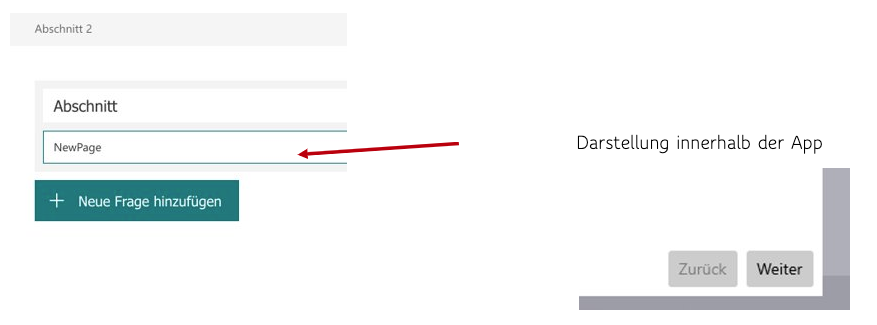
- NewPage: Erzeugen einer neuen Seite
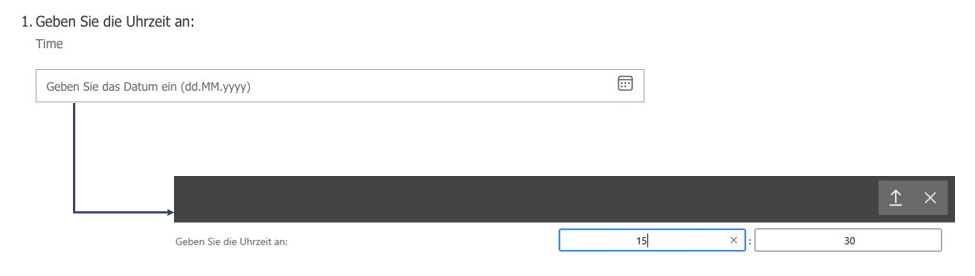
- Time: Definiert ein Zeitfeld
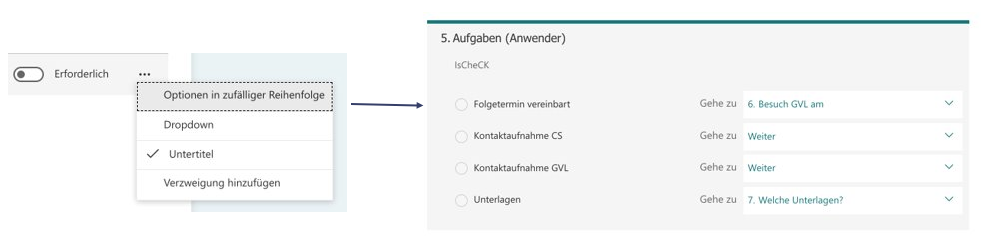
- IsCheck: Ansteuern von Sprungmarken bei Checkboxen
Mit dem POLUMANA®-Schlüsselwort PartnerIdSelectionProvider können Sie im Besuchsbericht Kunden auswählen.
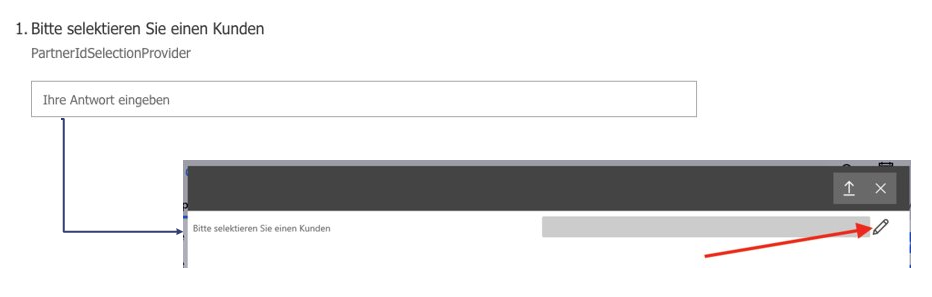
Mit dem POLUMANA®-Schlüsselwort ContactIdSelectionValueProvider können Sie im Besuchsbericht Kontakte auswählen. Gehen Sie hier gleich vor wie bei der Auswahl von Kunden.
Mit dem POLUMANA®-Schlüsselwort ContactIdSelectionValueProvider können Sie im Besuchsbericht Kontakte auswählen
Das Erzeugen einer neuen Seite wird über das POLUMANA®-Schlüsselwort NewPage über Abschnitte geregelt. Erzeugen Sie für die Frage, die auf einer neuen Seite platziert werden zuerst einen neuen Abschnitt.
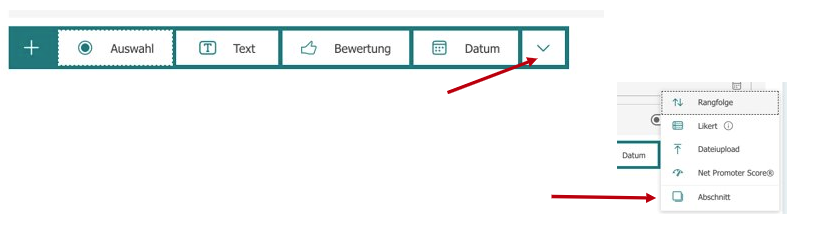
Dann tragen Sie im Feld Beschreibung das Schlüsselwort „NewPage“ ein und formulieren Sie innerhalb des neuen Abschnittes Ihre Fragen.
Das Eingeben einer Uhrzeit kann mit dem POLUMANA®-Schlüsselwort Time geregelt werden.
Immer dann, wenn Sie aufgrund einer Auswahl mit Einfachselekt (Radio-Buttons) bestimmte Verzeigungen integrieren möchten, müssen Sie das Schlüsselwort „IsCheck“ verwenden. Dazu schreiben Sie im Untertitel der Frage „IsCheck“ und klicken auf „Verzweigung hinzufügen“.
 polumana® Online Help