
Die Anwendung Kalender ähnelt grundsätzlich der Anwendung Tagestour. Im Kalender sehen Sie alle Besuchstermine für Ihre Kunden in Kalenderform. Aus dem Kalender heraus ist es möglich Kundentermine zu bearbeiten, zu löschen, aber auch neue Termine zu erstellen. in WIN gibt es noch zusätzliche Optionen wie Besuchsberichte zu erstellen, Aufgaben hinzu zufügen oder den betreffenden Kunden aufzurufen.
Kalenderansichten
Prinzipiell stehen Ihnen in der Anwendung Kalender drei verschiedenen Ansicht zu Verfügung:
- Tagesansicht
- Wochenansicht
- Monatsansicht
| WIN | iOS | Funktion |
 | ??? | Tagesansicht |
 |  | Wochenansicht |
 |  | Monatsansicht |
 |  | neuen Termin hinzufügen |
 | n.v. | Synchronisierung mit Office 365 |
Durch Klicken auf die einzelnen Icons, sehen Sie wie sich die Ansicht entsprechend verändern. Ansonsten ist die Handhabung des Kalenders analog mit vergleichbaren Kalenderanwendungen zu vergleichen. Das heißt, nach links wischen in die Zukunft, nach rechts wischen in die Vergangenheit etc.
Das Synchronisieren mit dem Kalender aus Windows 365 steht aktuell nur in der WIN Version zur Verfügung.
Mit Terminen arbeiten
In der Anwendung Kalender können Sie Termine
- bearbeiten (verschieben)
- erstellen
- löschen
- Kunde aufrufen (WIN)
- Besuchsbericht aufrufen (WIN)
- Aufgaben hinzufügen (WIN)
Termine bearbeiten, erstellen und löschen
Um Termine zu bearbeiten wählen Sie am besten die Tages- oder die Wochenansicht. Abhängig davon, wie viele Kundentermine Sie haben, kann die Monatsansicht unübersichtlich sein. Außerdem werden in iOS die Kundentermine innerhalb der Monatsansicht nur mehr als Punkte pro Tag markiert. Ein Punkt sagt hier aus, dass Kundentermine prinzipiell vorhanden sind.

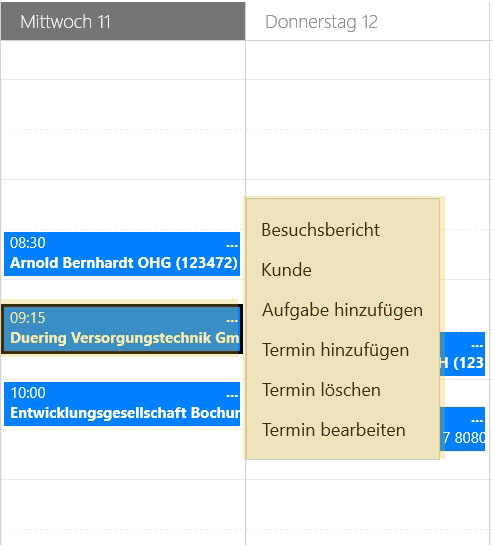
Durch Anklicken des gewünschten Termins erhalten Sie ein Menü. Hier wählen Sie den notwendigen Eintrag.
Beim Bearbeiten eines Termines, können Sie sämtliche Felder dieses Termins verändern. Die Art des Termines (fixer Termin, Telefontermin), die Kundenzuordnung, die Besuchszeit, das Datum, Erinnerung und die Notizen. Dieses Dialogfeld ist analog zur Funktion “Termin verändern/verschieben” aus der Anwendung Tagestour.
 Durch das Löschen eines Termin wird nur dieser Termin, jedoch keine Terminserie gelöscht.
In WIN haben Sie noch zusätzlich die Möglichkeit direkt aus dem Termin den Besuchsbericht aufzurufen, eine Aufgabe für diesen Kunden hinzu zufügen oder einen neuen Termin für diesen Kunden zu erstellen.
Durch Klick auf das “Neuen-Termin-hinzufügen-Icon” können Sie einen Kundentermin, mit vorheriger Kundenauswahl, hinzufügen.
 polumana® Online Help