
Besuchsbericht beim Kunden einsehen
Besuchsbericht dynamisch gestalten
Übersicht und Funktionsweise
Mit den POLUMANA® Besuchsberichten können Sie das Ergebnis eines Kundenbesuches einfach und strukturiert zusammenfassen. Die erfassten und freigegebenen Besuchsberichte können Sie sich jederzeit innerhalb der Kunden im Reiter Belege / Timeline anschauen. Das im Standard vorgegebene Erfassungsformular kann auf Ihre Wünsche abgeändert werden. Zusätzlich besteht die Möglichkeit, das Erfassungsformular des Besuchsberichtes völlig frei über “form.office.com” selbst zu gestalten. Darüber mehr im Kapitel “Besuchsbericht dynamisch gestalten“.
 Beachten Sie, dass Besuchsberichte nur dann erfasst werden können, wenn für diesen Kunden auch tatsächlich ein Termin erfasst wurde und dieser Termin nicht in der Zukunft liegt. Wenn Sie einen Warenkorb erfassen, dann wird im Hintergrund automatisch ein Kundentermin erzeugt!
Besuchsbericht erfassen
Um einen Besuchsbericht zu erfassen, öffnen Sie das Hauptmenü und wählen das Untermenü “Besuchsbericht”. Es werden Ihnen nun alle Besuchsberichte angezeigt. Hier ist es nun sinnvoll, die Besuchsberichte nach Datum zu filtern. Zusätzlich haben Sie die Möglichkeit nach bereits erfassten Besuchsberichten zu selektieren. Wählen Sie dazu die Filteroption ” Besuchsbericht vorhanden“.
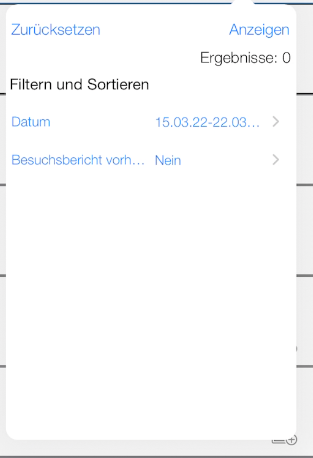
Wenn Sie den gewünschten Datumsbereich gefiltert haben, können Sie mit den “Minimieren” und “Maximieren” – Pfeilen die Woche und die Tage auswählen, in denen die Besuchsberichte erfasst werden sollen.
| iOS | Funktion |
 | Minimieren – Einklappen der Unterpunkte |
 | Maximieren – Ausklappen der Unterpunkte |
 | Besuchsbericht erfassen |
 | Besuchsbericht wurde erfasst |
 | Besuchsbericht freigeben |
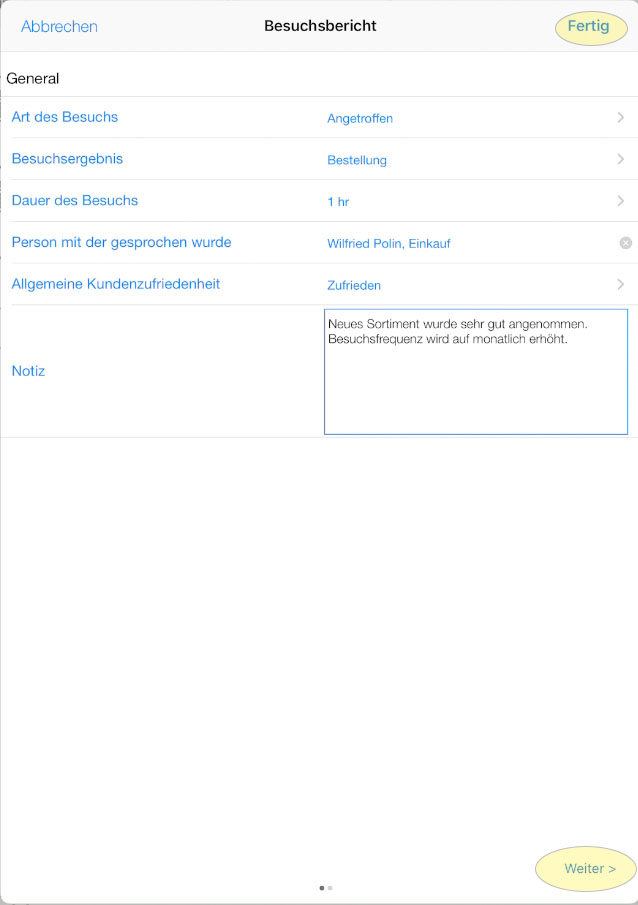
Um einen Besuchsbericht zu erfassen, tippen Sie auf das “Erfassen-Icon” rechts neben dem gewünschten Kunden. Das Formular zwecks Erfassung des Besuchsbericht öffnet sich. Wie bereits erwähnt, sind die Eingabefelder flexibel gestaltbar.
Erfassen Sie nun die Felder. Je nach Konfiguration können auch mehrere Seiten zur Auswahl stehen. In dem Fall tippen Sie unten auf den “Weiter-Button” um auf die Folgeseite zu gelangen. Schließen Sie die Erfassung mit Klick auf den “Fertig-Button” ab.
Besuchsbericht freigeben
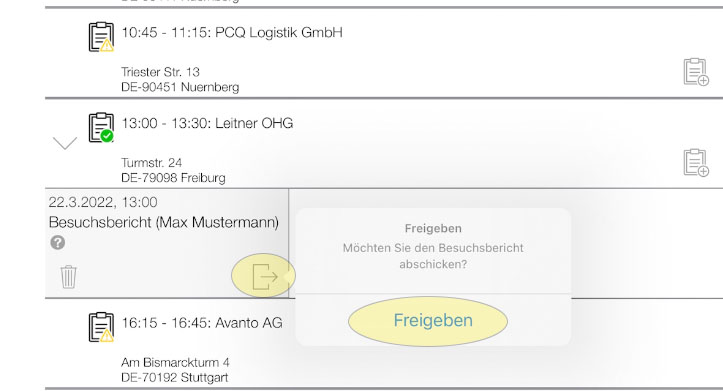
Der Besuchsbericht wurde nun erfasst. Der nächste Schritt ist, den Besuchsbericht freizugeben. Bevor der Besuchsbericht nicht freigegeben wurde, erscheint dieser auch nicht innerhalb des Kunden.
Klappen Sie nun den Kunden auf und klicken Sie auf “Besuchsbericht freigeben“. Es folgt ein Freigabedialog, den Sie bestätigen.
Besuchsbericht beim Kunden einsehen
Sobald der Besuchsbericht freigegeben wurde, wird dieser als Message verschickt. Mit dem nächsten Update sehen Sie den Besuchsbericht innerhalb des Kunden im Karteireiter “Timeline/Belege”.
Besuchsbericht dynamisch gestalten
Die Gestaltung eines Besuchsbericht innerhalb von Microsoft forms.office.com gestaltet sich intuitiv und bedienerfreundlich. Zusätzlich steht Ihnen eine umfangreiche Hilfe innerhalb von Microsoft Forms zur Verfügung.
Der prinzipielle Ablauf der Gestaltung eines eigenes Besuchsberichts sieht wie folgt aus:
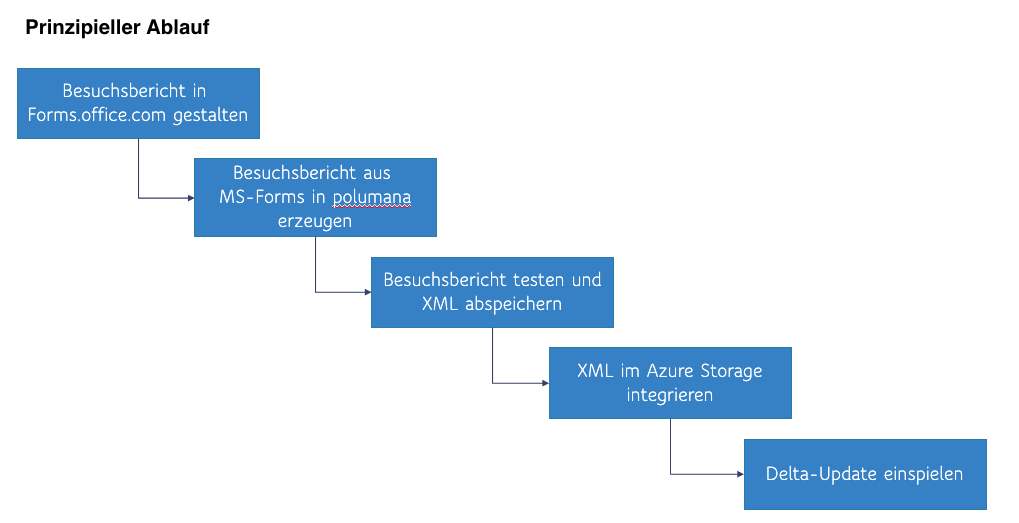
Eine Schritt für Schritt Anleitung zum Integrieren eines dynamischen Besuchsberichtes finden Sie im Kapitel “Dynamische Besuchsberichte erstellen”.
 polumana® Online Help