
Tour-Termin für Kunden hinzufügen
Kundenliste
Innerhalb von POLUMANA® stehen Ihnen verschiedene Ansichten zur Betrachtung der Kunden zur Verfügung. Die etwas detailliertere Kachelansicht erhalten Sie durch drücken des Symbols Kachelansicht . Durch drücken des Listenansichts-Symbols in iOS sehen Sie die Kunden innerhalb einer Liste, jedoch mit etwas weniger Informationen. Sowohl in iOS als auch in Windows steht Ihnen die Maps-Ansicht zur Lokalisierung des Kunden zur Verfügung.
| WIN | iOS | Funktion |
 |  | Kachelansicht |
| n.v. |  | Listenansicht |
 |  | Maps-Ansicht |
Kundenfilter
Mit Hilfe des Kundenfilters können Sie die Anzeige der Kunden entsprechend filtern. Ob für die aktuelle Kundenansicht ein Filter gesetzt wurde oder ob alle Kunden angezeigt werden, sehen Sie am Status des Trichters.
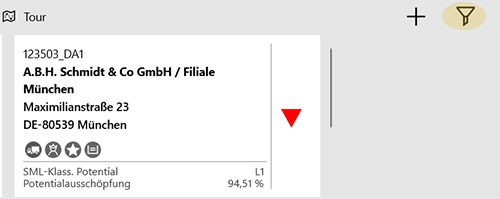
Bedeutung der Filtersymbole:
| WIN | iOS | Funktion |
 |  | Keine Selektion. Alle Objekte sind sichtbar |
 |  | Eine Selektion ist aktiv. Sie sehen nicht alle Objekte |
HowTo: Kunden filtern und selektieren
Neukundenanlage
In POLUMANA® stehen Ihnen die Kunden Ihres Source-Systems (ERP), abhängig vom angemeldeten User in der App zur Verfügung. Um Ihnen die Möglichkeit zu bieten, unabhängig von den vorhanden Kunden, trotzdem einen Auftrag / Warenkorb zu generieren, gibt es in POLUMANA® die Möglichkeit, einen Kunden zu erzeugen. In Windows klicken Sie auf das entsprechende Kunden-Hinzufügen-Icon rechts oben. In iOS steht Ihnen dieses Icon links unten zur Verfügung.
| WIN | iOS | Funktionalität |
 |  | Kunden neu anlegen |
 Der neu angelegte Kunde wird an das angeschlossenen Source-System (ERP) übertragen. Hier werden dann alle notwendigen Kundendaten eingepflegt. Bei der nächsten Datenaktualisierung Ihres Endgerätes, erhalten Sie dann diesen Kunden final mit allen Informationen und entsprechender Kundennummer.
Export von Kunden
Innerhalb von Windows steht Ihnen ein Export von Kunden zur Verfügung. Es werden nur jene Kunden exportiert, die der aktuellen Selektion entsprechen. Klicken Sie auf das Export-Icon rechts oben um die Kunden nach Excel zu exportieren.
| WIN | iOS | Funktion |
 | n.v. | Export von Kunden |
Tour
Diese Funktion korrespondiert mit dem Modul “Tagestour” aus POLUMANA®. Wenn Sie auf das Tour Icon tippen, dann werden Ihnen die Tagestouren, entsprechend der Datumsauswahl angezeigt. Das Datum wählen Sie in iOS unten links durch antippen auf das Datum aus. In Windows wird Ihnen im unteren Bildschirmbereich eine Datumsleiste angezeigt.
| WIN | iOS | Funktion |
| | Auswahl Tagestour |
Nun sehen Sie einerseits die Tagestour des gewünschten Datums, markiert durch Fähnchen in Windows beziehungsweise durch blaue Punkte in iOS. Kunden, die nicht angefahren werden, werden durch graue Punkte markiert. Aufgrund dieser Information können Sie entscheiden, an welchem Tag beziehungsweise bei welcher Tagestour, Sie in der Nähe des gewünschten Kunden sind.
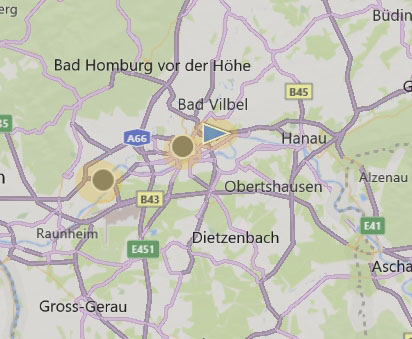
Hier sehen Sie, dass Sie bei dieser Tagestour – blaues Fähnchen – ganz in der Nähe von zwei anderen Kunden – graue Punkte – sind.
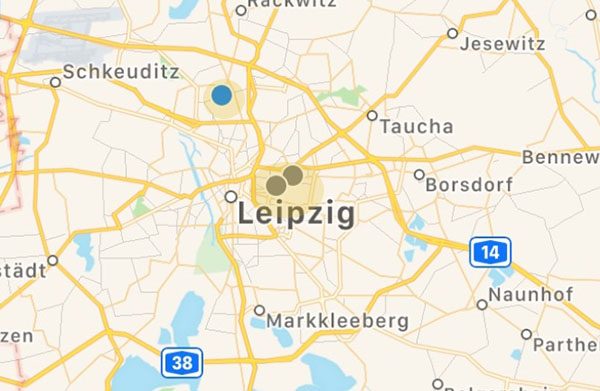
Hier zum Vergleich der Bildschirm aus iOS. Der angefahrene Kunde ist blau markiert, zwei andere Kunden – grau markiert – liegen ganz in der Nähe.
Durch das Anklicken von einem der grau markierten Kunden, können Sie diesen Kunden zu der ausgewählten Tagsetour hinzufügen. Somit ist dieser Kunden in Ihrer Tagestour integriert.
Tour-Termin für Kunden hinzufügen
Aus der Kundenansicht können Sie für gewünschte Kunden einen Termin für die nächste Tour festlegen. Dazu tippen Sie auf das Termin-Hinzufügen-Icon entweder im iOS direkt innerhalb des Kunden oder in Windows rechts oben. Hier wählen Sie dann einfach den betreffenden Kunden aus.
| WIN | iOS | Funktion |
 |  | Kundentermin hinzufügen |
Mehr zu POLUMANA®Tourenplanung lesen Sie hier.
Kundendetailansicht
Durch anklicken des Kunden gelangen Sie in die Kundendetailansicht. In der Kundendetailansicht stehen Ihnen verschiedene Karteireiter mit Informationsinhalten zur Verfügung.
Bitte beachten Sie, dass die zur Verfügung stehenden Ansichten je nach Kunde und kundenindividuellen Einstellungen abweichend sein können.
Innerhalb der Kundendetailansicht stehen Ihnen diese Reiter zur Verfügung:
Reiter: Basisdaten/Allgemein/Vereinbarungen
Innerhalb dieses Reiters sehen Sie allgemeine Informationen über diesen Kunden. Unter anderem zum Beispiel
- gesamten Adressdaten
- Offener Saldo
- Auftragsdaten (letzter Auftrag, Auftragssperre etc.)
- Umsatzpotential und Umsatz
- Anzahl Mitarbeiter
- Zahlungs- und Lieferkonditionen
- etc..
Welche Daten genau angezeigt werden, entscheiden letztendlich Sie als Kunde und Benutzer von POLUMANA®.
Reiter: Belege/Timeline/Potential
Im Reiter Belege (unter iOS Timeline) sehen Sie alle, diesen Kunden betreffenden Belege. Die hier angezeigten Belege können unter anderem folgende sein:
- Lieferungen
- Rechnungen
- Aufträge
- sonstige Dokumente
- Besuchsberichte
- Notizen
Die Belege Lieferungen, Rechnungen und Aufträge werden aus dem Source-System (ERP) bereitgestellt. Alle anderen können Sie direkt in POLUMANA® verwalten.
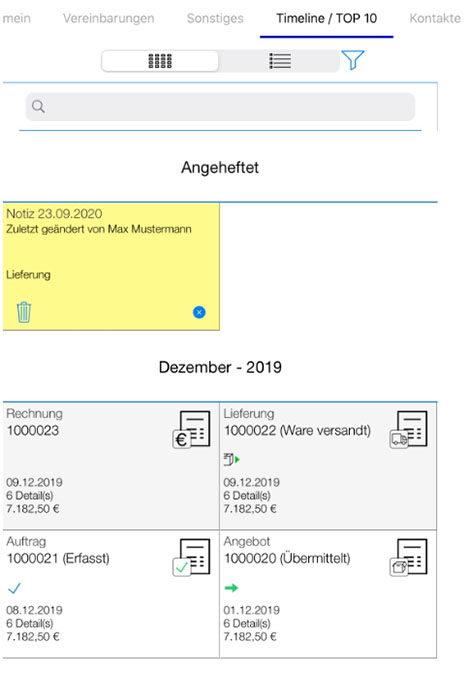
Belege innerhalb der Timeline können über folgende Kriterien gefiltert werden:
 | Warten auf Freigabe |
 | Auftrag / Angebot / Beleg erstellt |
 | Abgelehnt |
 | Teilweise geliefert |
 | Bereinigt |
 | Rechnung offen |
 | Geliefert |
 | Ware über Drittanbieter / Streckengeschäft |
 | Verschickt |
 | Strittig |
 | Bezahlt |
 | Rechnung verschickt |
 | Verrechnet |
 | Geschlossen |
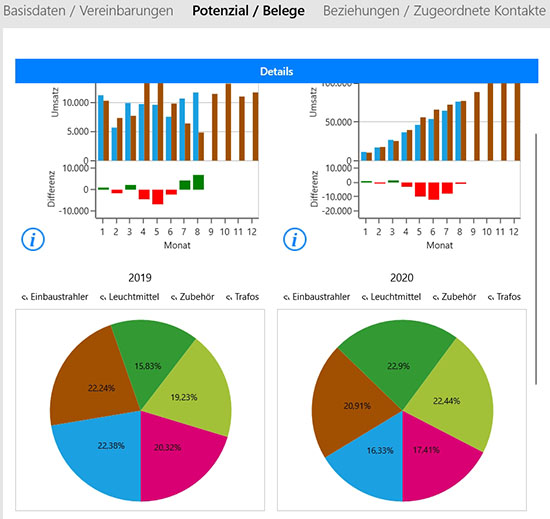
Die Anzeige der Umsätze und des vorhandenen Potentials werden ebenfalls aus dem Source-System (ERP) oder aus einem DWH System bereit gestellt.
Reiter: Beziehungen/Kontakte/Aufgaben
Einem Kunden können Kontakte zugeordnet werden. Ebenso ist es möglich, einem Kunden Lieferadressen zuzuordnen. Alle diese Verknüpfungen und Zuordnungen können Sie über diesen Reiter einsehen. Zusätzlich besteht die Möglichkeit, einen Kontakt direkt aus POLUMANA® anzurufen. Voraussetzung ist, dass dem Kontakt eine Telefonnummer hinterlegt wurde und Ihr Endgerät das technisch kann. Hier finden Sie weiterführende Informationen über Kontakte.
Zusätzlich werden hier Aufgaben angezeigt, die diesen Kunden zugeordnet wurden . Mehr über Aufgaben erfahren Sie im Kapitel Aufgaben.
Reiter: Offene Posten
Dieser Reiter korrespondiert mit dem Inhalt des Reiters Basisdaten/Allgemein mit dem Feld “Saldo offene Posten”. In diesem Reiter werden diese Positionen detailliert aufgelistet.
Kundenserversuche
Es ist möglich, dass Kunden innerhalb Ihrer App lokal noch nicht gespeichert sind. Sie sehen das daran, dass Sie einen Kunden über die Kundensuche nicht finden. Dazu gibt es die sogenannte Kundenserversuche. Verwenden Sie die Kundenserversuche immer dann, wenn Sie Kunden lokal auf Ihre App nachladen möchten.
| WIN | iOS | Funktion |
| ??? |  | Öffnen Kundenserversuche |
Der hochgeladene Kunde ist noch nicht umfänglich mit all seinen Daten verfügbar. Alle Daten werden innerhalb der nächsten Datenaktualisierung nachgeliefert. Einen Warenkorb können Sie mit dem neuen, hochgeladenen Kunden allerdings erstellen.
Die Kundenserversuche können Sie innerhalb der Anwendung Kunden starten.
Kundenstatus
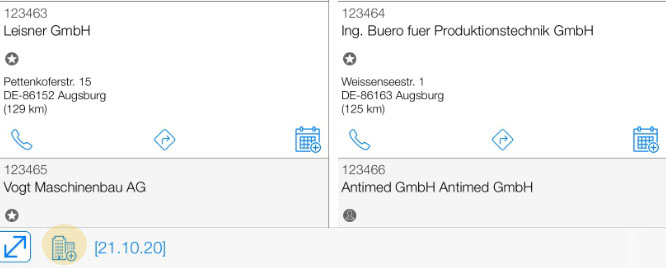
In POLUMANA® können Kunden verschiedene Kundenstatus haben. Im folgendem eine Auflistung welche Status für Kunden möglich sind.
Der Kundenstatus wird nicht in POLUMANA® gesetzt. Der Kundenstatus wird aus dem entsprechendem Sourcesystem (ERP) importiert.
| WIN | iOS | Funktion |
 | n.v. | Verbandskunde |
 |  | Vendor Managed Inventory |
 |  | Topkunde |
 |  | Rechnungspartner |
 |  | Reaktivierter Kunde |
 |  | Normaler Kunde |
 |  | Neukunde |
 |  | Lieferpartner |
 |  | Konsignationskunde |
 | | Kaltkunde |
 |  | Kunde deaktiviert |
 polumana® Online Help